
NEUTRON NT · NAVODILA ZA UPORABO
Neutron NT – navodila za uporabo
Od prvega zagona do tehtanja, štetja kosov, tiskanja, shranjevanja podatkov in nastavitev tehtnice.
1. Pred začetkom uporabe
1.1 Kaj je Neutron NT
Neutron NT je tehtalni terminal s 7-palčnim zaslonom na dotik za prikaz mase, štetje kosov, kontrolno tehtanje, zajem podatkov in povezovanje tehtalnega mesta z drugimi sistemi. Zaslon in podatkovna polja se lahko prilagodijo vašemu delovnemu postopku. Razpoložljive aplikacije in dodatna oprema so odvisne od konfiguracije naprave.
1.2 Zaslon, ohišje in tehtalni kanali
Polje / oznaka | Pomen in uporaba |
|---|---|
Zaslon | 7-palčni IPS TFT LCD, ločljivost 1024 × 600 slikovnih točk, upravljanje z dotikom. |
Ohišje | Nerjavno jeklo AISI 304, zaščita IP67. |
Tehtalni kanali | Do 4 kanalov za tehtalne platforme; vsak kanal ima lastne nastavitve. ADC je multipleksiran: pretvorba poteka za en kanal naenkrat. |
Povezave | Wi-Fi 2,4 GHz, Bluetooth BLE ter opcijski Ethernet; serijski vmesniki UART, RS-232 in RS-485. |
Vhodi in izhodi | 6 nastavljivih optično ločenih digitalnih vhodov in 6 izhodov PhotoMOS za povezavo s procesom. |
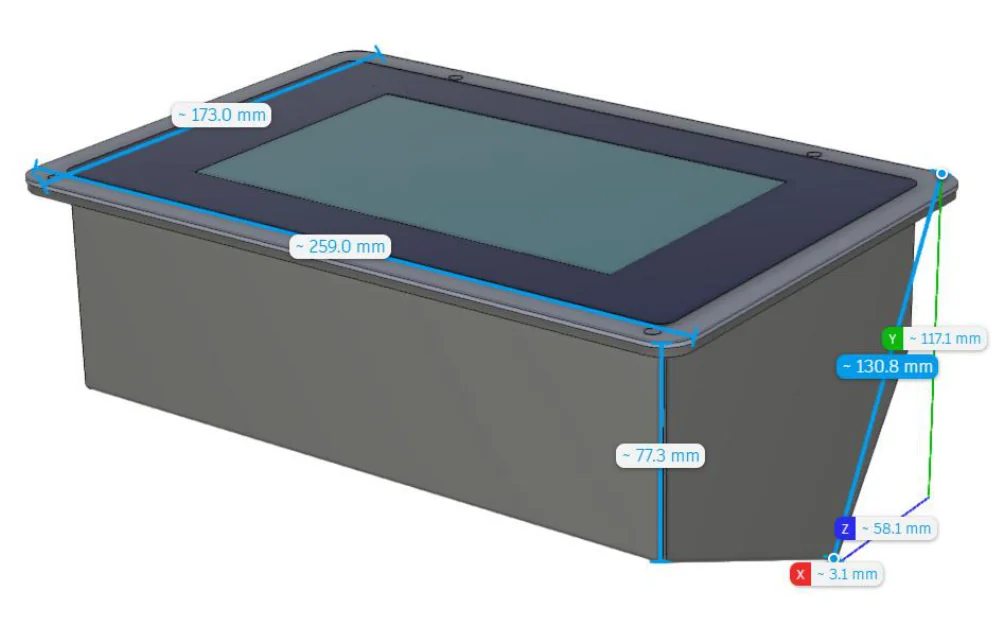
Neutron NT: ohišje, zaslon in mere v milimetrih.
1.3 Postavitev in varna uporaba
Tehtalno platformo postavite na stabilno podlago brez dotikanja okoliških predmetov. Preprečite sunke, vibracije in prepih, ki vplivajo na meritev. Ne presegajte označene nosilnosti tehtnice. Kabli ne smejo vleči platforme ali ovirati njenega prostega gibanja.
Tehnični list za terminal navaja napajanje 220–240 V AC, temperaturo delovanja od −10 do +40 °C ter relativno vlažnost do 85 % brez kondenzacije. Uporabite priklop, predviden za dobavljeno izvedbo. Ohišja pod napetostjo ne odpirajte; notranje priklope naj izvede usposobljena oseba.
1.4 Lokalno delo in povezane storitve
Osnovni postopek tehtanja poteka na terminalu. Za pošiljanje v oblak, sinhronizacijo in spletno preverjanje posodobitev potrebujete ustrezno omrežno povezavo. Shranjevanje v oblak je odvisno tudi od paketa Scale Monitor.
2. Prvi priklop in zagon
2.1 Priklop in vklop
Pred priklopom preglejte terminal, tehtalno platformo in kable.
Pri izključeni napravi priključite tehtnico in predvideno dodatno opremo. Notranje vezave merilnih celic in vmesnikov naj izvede usposobljena oseba.
Priključite napajanje za dobavljeno izvedbo ter počakajte, da se terminal zažene in prikaže aplikacijo.
Če je zahtevana prijava, uporabite uporabniški račun, ki vam ga je dodelil skrbnik.
2.2 Jezik, datum in čas
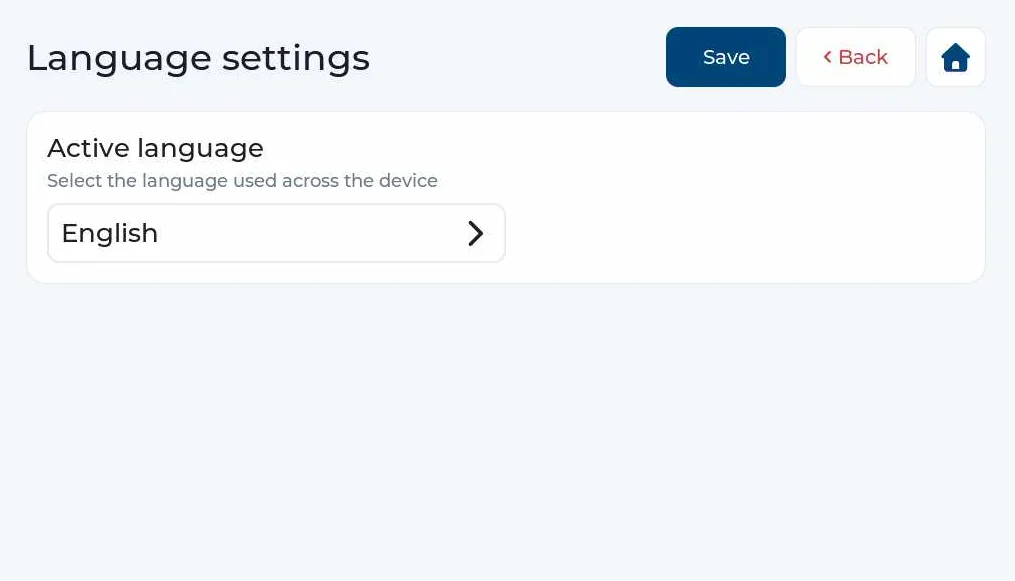
Nastavitev aktivnega jezika in shranjevanje izbire.
2.3 Preverjanje pred prvim tehtanjem
Preverite, da je platforma prazna in se prosto giblje.
Preverite prikaz mase in mersko enoto. Pri večkanalni napravi preverite, katera platforma je izbrana.
Počakajte na stabilen prikaz in izvedite ničliranje, če je potrebno.
Na platformo položite znano kontrolno breme, ki ustreza območju tehtnice, in preverite odziv.
Če masa ni prikazana ali odziv ni ustrezen, odprite poglavje Odpravljanje težav.
Sprememba jezika ali povezave ne zahteva spremembe kalibracije. Nastavitve tehtnice spreminjajte le v okviru svojih pooblastil.
3. Spoznajte zaslon in upravljanje
3.1 Masa in osnovne oznake
Polje / oznaka | Pomen in uporaba |
|---|---|
Net / Neto | Masa vsebine po odšteti tari. |
Gross / Bruto | Skupna masa vsebine in posode. |
Tare / Tara | Masa posode oziroma odšteta vrednost. Neto = bruto − tara. |
○ / stabilnost | Krogec na levi strani prikaza mase pomeni stabilno maso. |
Brez krogca | Če krogca ni, je masa nestabilna. |
UL / Underload | Podobremenitev: meritev je pod dovoljenim območjem. |
OL / Overload | Preobremenitev: meritev je nad dovoljenim območjem. Odstranite odvečno breme. |
Channel / Kanal | Izbrani merilni kanal oziroma platforma. |
Range / Območje | Trenutno aktivno merilno območje tehtnice. |
3.2 Meni, vračanje in shranjevanje
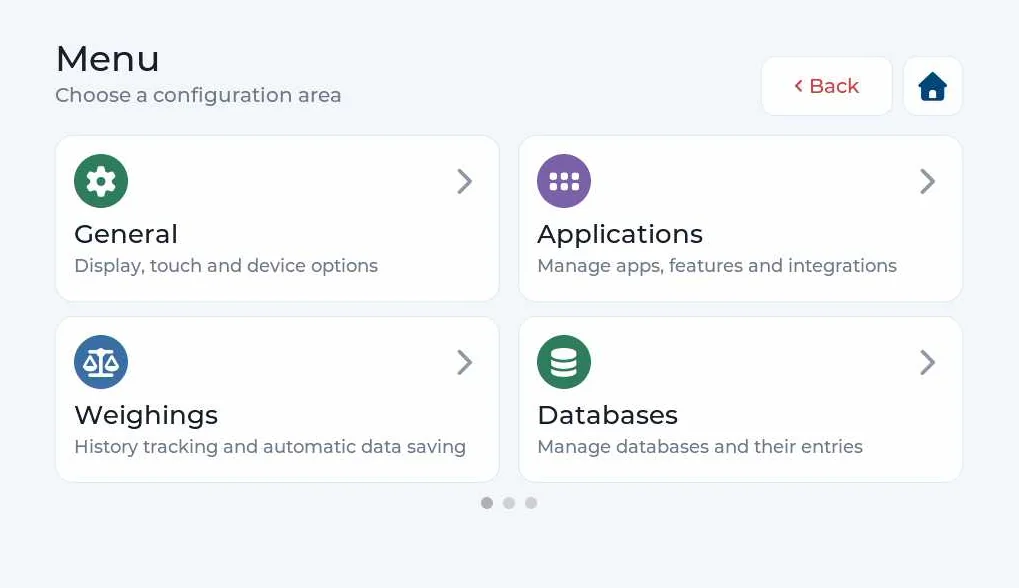
Glavni meni, 1. stran: General, Applications, Weighings in Databases.
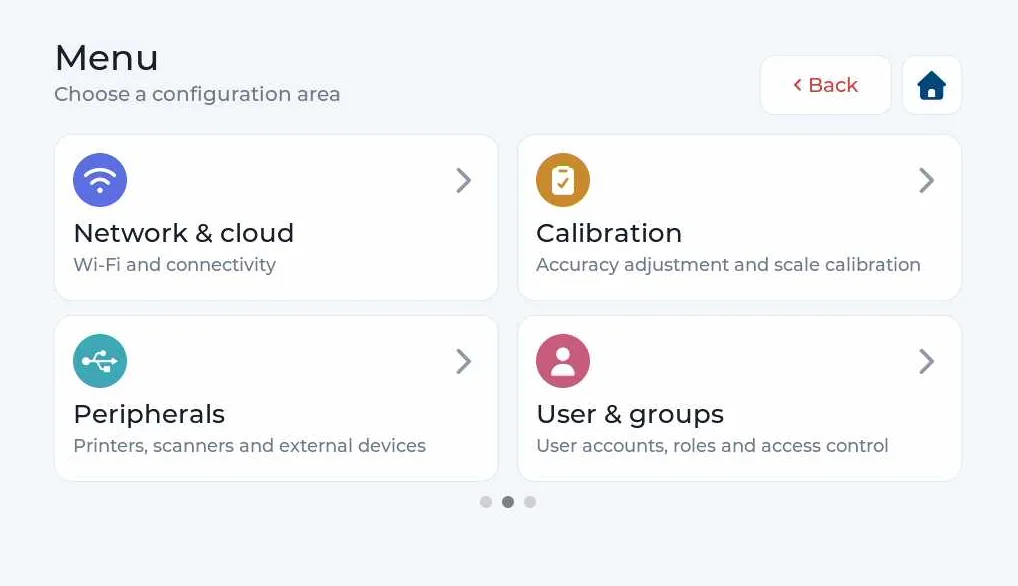
Glavni meni, 2. stran: Network & cloud, Calibration, Peripherals ter User & groups.
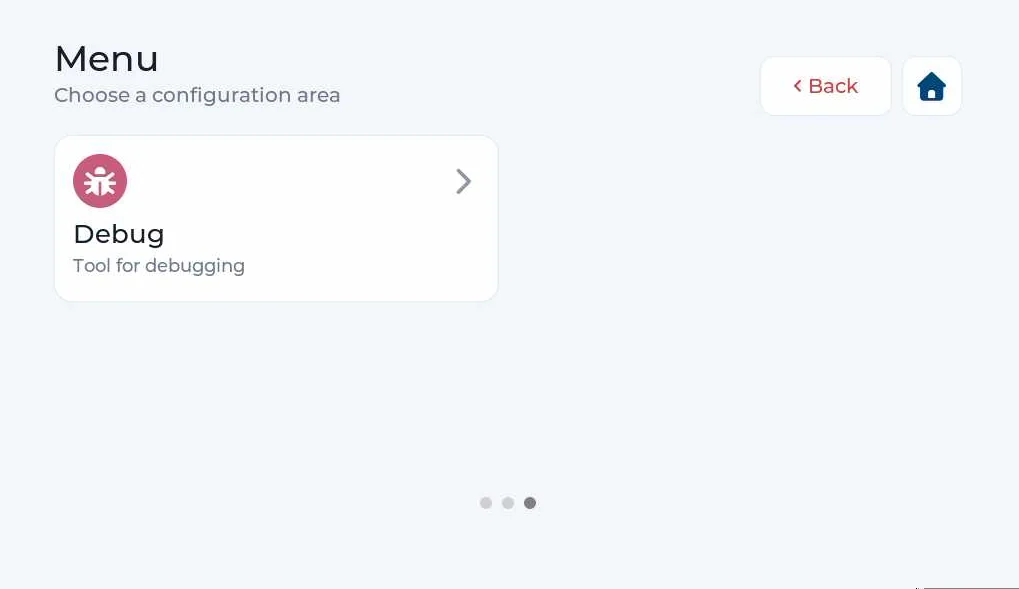
Glavni meni, 3. stran: Debug.
3.3 Menjava aplikacije
Aktivno aplikacijo lahko hitro zamenjate neposredno z glavnega zaslona.

Primer ikone aplikacije poleg gumba za meni.

Ikona se lahko razlikuje glede na trenutno aplikacijo.
- Pritisnite ikono aplikacije poleg gumba Menu v zgornjem levem kotu.
Odpre se pojavno okno z vsemi aplikacijami, ki so na voljo na napravi.
Pritisnite želeno aplikacijo. Naprava jo začne nalagati in jo nato prikaže.
3.4 Hitri meni
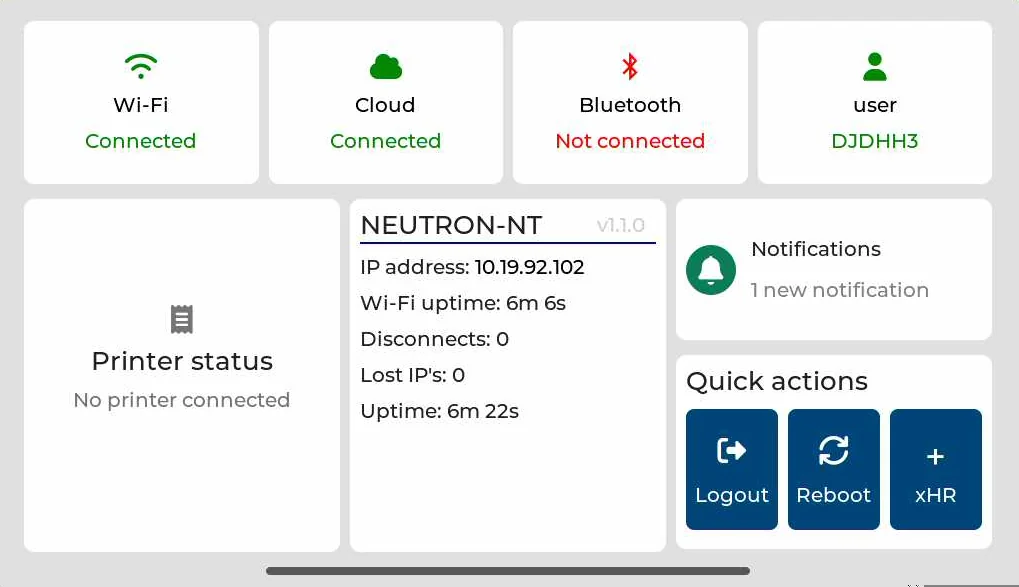
Hitri pregled povezav, prijavljenega uporabnika in naprave.
Status Wi‑Fi oziroma Ethernet povezave, oblaka, Bluetootha in trenutno prijavljeni uporabnik.
Status povezave s TCP tiskalnikom.
Osnovni podatki o napravi, naslov IP, čas delovanja ter nova obvestila.
Odjava uporabnika, ponovni zagon in druge bližnjice, ki so na voljo na napravi.
3.5 Celozaslonski prikaz
4. Osnovno tehtanje – bruto/neto
4.1 Osnovni prikaz aplikacije
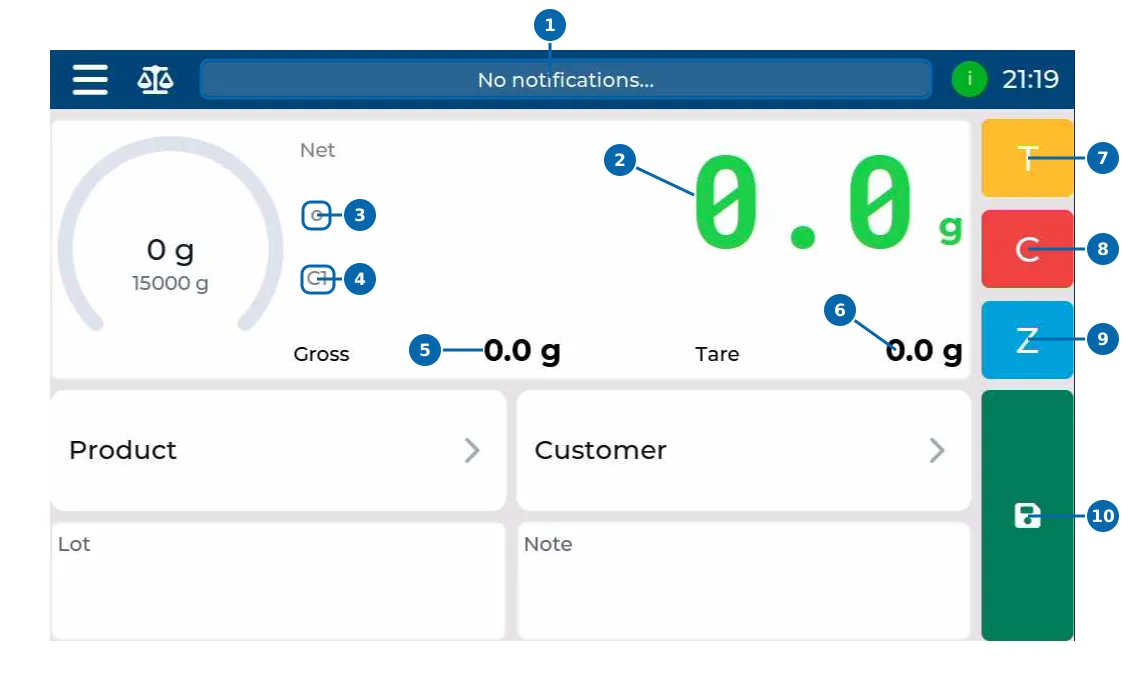
Osnovno tehtanje: 1 sporočila, 2 neto masa, 3 stabilnost, 4 tehtnica, 5 bruto masa, 6 tara, 7 tariranje, 8 brisanje tare, 9 ničliranje, 10 shranjevanje.
Oznaka / polje | Pomen in uporaba |
|---|---|
1 · Sporočilno okno | Na vrhu zaslona je sporočilno okno za prikaz sporočil naprave. Na sliki je prikazano No notifications…, kar pomeni, da trenutno ni obvestil. |
2 · Net – neto masa | Velika številčna vrednost prikazuje maso vsebine po odšteti tari. Neto = bruto − tara. S klikom na polje neto mase odprete zoom okno s povečanim prikazom. |
3 · ○ – stabilna masa | Majhen krogec je na levi strani prikaza mase, pod oznako Net in nad oznako tehtnice C1. Če je krogec prikazan, je masa stabilna. Če krogca ni, je masa nestabilna. Položaj je označen s številko 3. |
4 · C1–C4 ali R – tehtnica | C1, C2, C3 in C4 označujejo tehtnico oziroma tehtalni kanal, katerega maso spremljate. R pomeni referenčno tehtnico, povezano prek RS-232, RS-485 ali TCP/IP. Na sliki je izbrana C1. |
5 · Gross – bruto masa | Skupna masa posode in vsebine na tehtnici. Bruto = neto + tara. |
6 · Tare – tara | Masa posode oziroma vrednost, ki se odšteje od bruto mase. S klikom na polje Tare, kjer je prikazana vrednost tare, odprete ročni vnos tare. |
7 · T – tariranje | Položite prazno posodo, počakajte na stabilno maso in pritisnite T. Trenutna masa se upošteva kot tara, neto prikaz pa pokaže nič. |
8 · C – brisanje tare | S pritiskom na C izbrišete aktivno taro. Ko je tara 0, sta neto in bruto masa enaki. |
9 · Z – ničliranje | Na prazni tehtnici pritisnite Z za ničliranje. Ukaz popravi odmik prazne tehtnice znotraj dovoljenega območja. |
10 · Disketa – shranjevanje | S pritiskom na ikono diskete shranite tehtanje s pripadajočimi podatki. Pred shranjevanjem preverite maso, stabilnost in izbrane podatke. |
4.2 Ročni vnos tare
Če maso posode že poznate, jo lahko vnesete neposredno, brez tehtanja prazne posode.
- Kliknite polje Tare, kjer je prikazana vrednost tare.
Vnesite maso posode v ustrezni merski enoti in potrdite vnos.
Preverite prikazano taro in neto maso. Vnesena tara se odšteje od bruto mase.
- Ko tare ne potrebujete več, pritisnite C.
4.3 Zoom okno – povečani prikaz mase
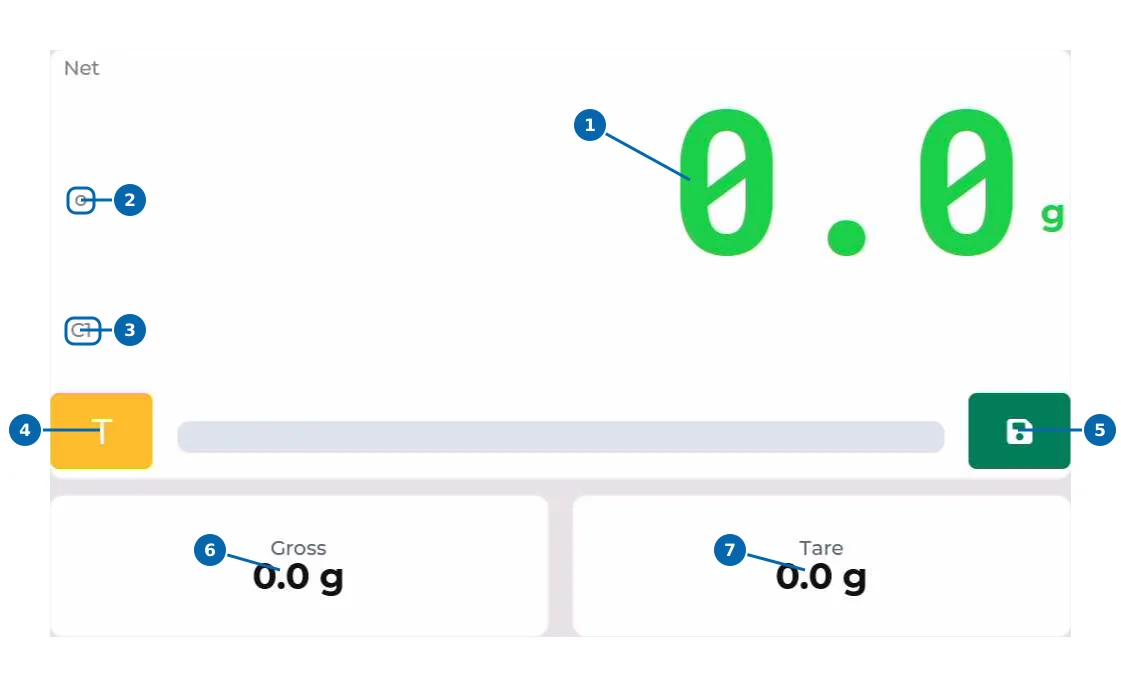
Zoom okno: 1 neto masa, 2 stabilnost, 3 tehtnica, 4 tariranje, 5 shranjevanje, 6 bruto masa, 7 tara.
Oznaka / polje | Pomen in uporaba |
|---|---|
1 · Net | Povečana neto masa z mersko enoto. |
2 · ○ | Krogec na levi strani zoom okna pomeni stabilno maso; če ni prikazan, je masa nestabilna. |
3 · C1–C4 / R | Oznaka prikazane tehtnice oziroma referenčne tehtnice. |
4 · T | Tariranje trenutne mase. |
5 · Disketa | Shranjevanje tehtanja. |
6 · Gross | Bruto masa. |
7 · Tare | Aktivna tara. |
4.4 Priprava tehtnice
4.5 Ničliranje tehtnice
Ničliranje popravi odmik prazne tehtnice. Za odštevanje mase posode uporabite tariranje.
4.6 Tehtanje brez posode
Breme položite na sredino platforme brez udarca.
Počakajte na stabilen prikaz.
Odčitajte maso in enoto. Preverite, da ni oznake OL ali UL.
Če želite zapis, sprožite shranjevanje tehtanja v aplikaciji.
4.7 Tehtanje s posodo: tariranje
Na prazno tehtnico položite prazno posodo.
- Počakajte na stabilnost in sprožite T (Tare – tariranje).
Preverite, da neto prikaz kaže nič in da je masa posode upoštevana kot tara.
Dodajte vsebino in odčitajte stabilno neto maso.
Shranite tehtanje, če vaš postopek zahteva zapis.
Primer: posoda ima 0,500 kg, vsebina 2,000 kg. Bruto masa je 2,500 kg, tara 0,500 kg, neto masa pa 2,000 kg.
4.8 Shranjevanje tehtanja
Pred shranjevanjem izberite artikel, stranko in druga polja, ki jih zahteva vaš postopek. Sprožite shranjevanje ter preverite nastali zapis. Če je zahtevana stabilna masa, naprava brez izpolnjenega pogoja zapisa ne shrani. Nastavitve so opisane v poglavju Shranjena tehtanja.
4.9 Naslednje tehtanje
4.10 Primer uporabe: tehtanje vsebine v posodi
- Prazna tehtnica mora biti stabilna in kazati nič; po potrebi pritisnite Z.
- Na platformo položite prazno posodo z maso 0,350 kg. Bruto masa je 0,350 kg.
- Pritisnite T. Tara postane 0,350 kg, neto masa pa 0,000 kg.
- Dodajte 1,250 kg vsebine. Neto masa je 1,250 kg, bruto masa 1,600 kg, tara pa ostane 0,350 kg.
- Počakajte na krogec stabilnosti in pritisnite disketo za shranjevanje.
- Odstranite posodo. Če z njo ne nadaljujete, pritisnite C za brisanje tare in preverite prazno tehtnico.
5. Tehtanje z artikli in strankami
- Odprite Menu in izberite možnost Databases.
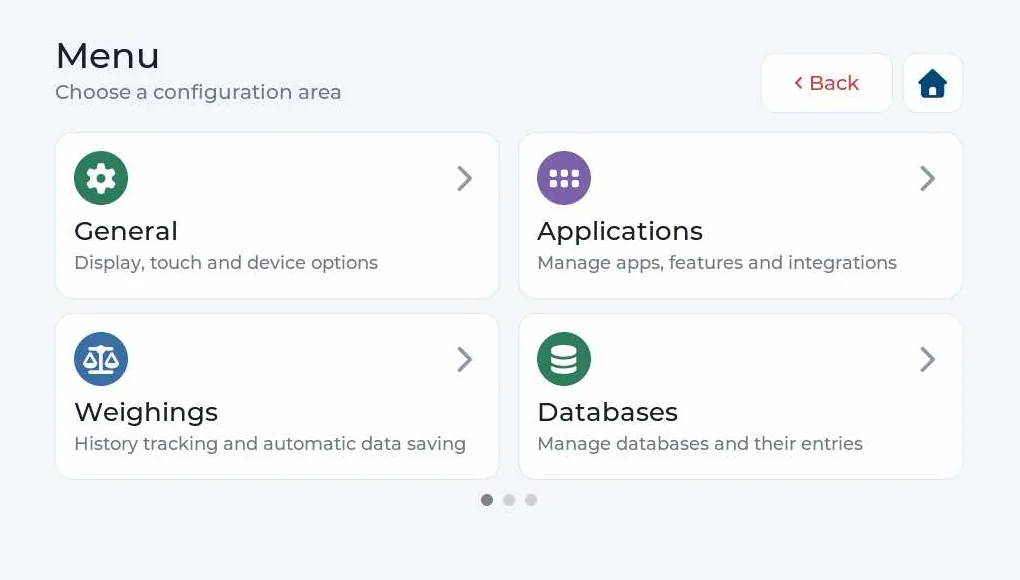
V meniju odprite razdelek Databases.
Prikažejo se vse podatkovne baze, ki so nameščene na napravi Neutron-NT.
- Za dodajanje novega vnosa pritisnite zeleni gumb + ob ustrezni bazi. Za novo stranko izberite Customer NT, za nov artikel pa Product NT.
Vnesite zahtevane podatke in shranite novi vnos.
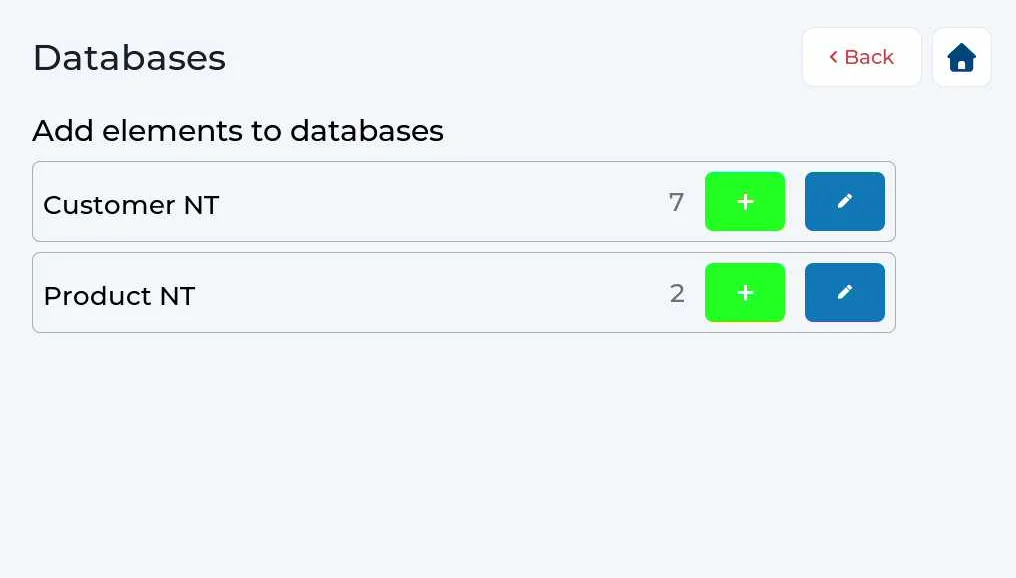
Seznam nameščenih baz; gumb + začne dodajanje novega elementa.
Pregled in urejanje obstoječih vnosov
- S pritiskom na vrstico izbrane baze odprete seznam vseh elementov v njej.
S pritiskom na posamezni element odprete njegove podatke in uredite obstoječi vnos.
- S pritiskom na zvezdico element označite kot priljubljen. S ponovnim pritiskom lahko oznako odstranite.
Pri urejanju elementa lahko nastavite tudi, katere podatke o njem naprava shrani skupaj s tehtanjem in katere prikaže, ko element izberete v aplikaciji.
Izbira artikla ali stranke v aplikaciji
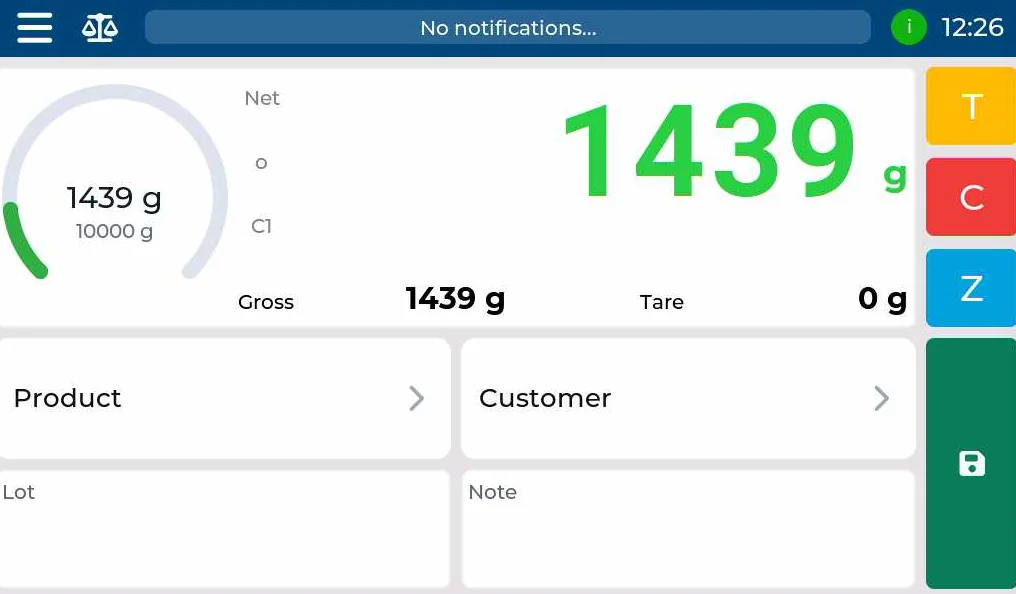
Primer aplikacije s poljema Product in Customer za izbiro artikla in stranke.
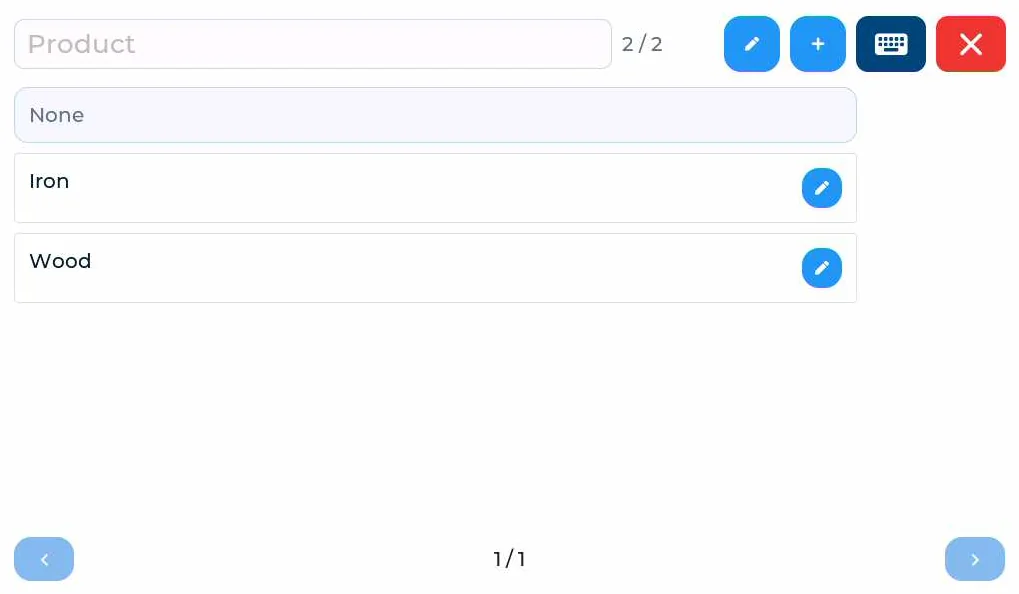
Seznam artiklov: svinčnik zgoraj za začasni naziv, gumb + za nov vnos in svinčnik ob vrstici za urejanje obstoječega.
5.1 Primer uporabe
- V aplikaciji pritisnite Product in izberite artikel.
- Pritisnite Customer in izberite stranko.
Preverite prikazana podatkovna polja.
Pripravite posodo, tarirajte in stehtajte vsebino.
Shranite tehtanje ter preverite povezavo zapisa z izbranimi podatki.
6. Štetje kosov
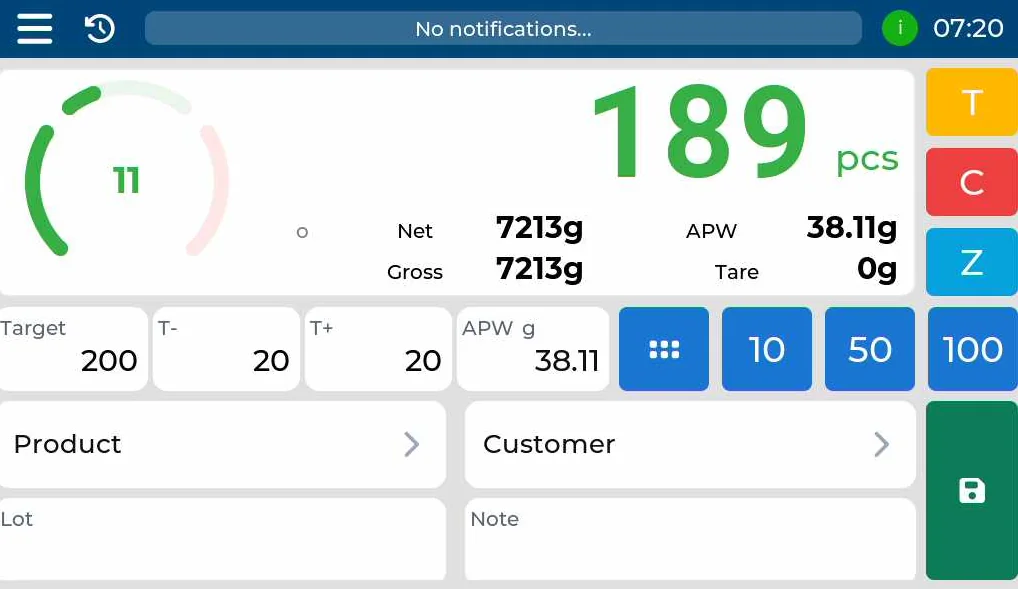
Glavni zaslon aplikacije Counting.
6.1 PMK / APW – kaj tehtnica uporablja za štetje?
Izračunano število kosov = neto masa vseh kosov ÷ PMK.
Tehtnica kosov ne prepozna posamično. Izmeri skupno maso in jo deli s PMK. Zato pravilna tara, dober vzorec in ustrezna PMK neposredno določajo pravilnost rezultata. Višja vnesena PMK pomeni manj izračunanih kosov pri isti masi; nižja PMK pomeni več izračunanih kosov.
6.2 Koliko kosov naj vsebuje reprezentativen vzorec?
Predvidena količina | Običajni referenčni vzorec | Postopek |
|---|---|---|
100 | 10 kosov | Preštejte 10 kosov in izberite 10. |
250 | 25 kosov | Za končno referenco določite 25 dejanskih kosov; uporabite dodatno izbiro števila kosov. |
500 | 50 kosov | Postopoma povečajte in potrdite vzorec na 50 kosov. |
1000 | 100 kosov | Postopoma povečajte in potrdite vzorec na 100 kosov. |
10000 | Običajno 100 kosov | Preverite reprezentativnost serije in rezultat na neodvisni kontrolni količini. |
6.3 Pravilen postopek: od začetnih 10 do 50 ali 100 kosov
- Izberite Counting, preverite mersko enoto in prazno tehtnico. Če uporabljate posodo, jo položite na tehtnico in pritisnite T.
- Ročno naštejte 10 reprezentativnih kosov, jih položite v posodo in počakajte na stabilno maso.
- Pritisnite 10. Terminal izračuna začetno PMK iz mase teh desetih kosov.
- Za večji vzorec dodajajte kose, dokler prikaz ne pokaže približno 50 kosov. Tako se pri pripravi večjega vzorca orientirate po tehtnici, namesto da bi vseh 50 kosov takoj prešteli na roko.
- Pred potrditvijo zagotovite, da je v vzorcu dejansko 50 kosov. Uporabite neodvisno kontrolo, na primer znano število dodanih kosov, preštete skupine ali predhodno preverjeno pakiranje. Nato pritisnite 50 in spremljajte spremembo PMK.
- Če potrebujete referenco 100 kosov, dodajte manjkajoče kose, preverite dejansko količino, počakajte na stabilnost ter pritisnite 100. Za drugo količino, na primer 25, uporabite dodatno izbiro prek gumba s kockicami.
Z določeno PMK preštejte neodvisno znano kontrolno količino. Če rezultat odstopa, preverite taro, vzorec in razlike med serijami.
- Nato dodajajte ali odvzemajte kose do zahtevane količine ter stabilen rezultat shranite z disketo.
6.4 Zakaj referenca 1 ali 5 kosov lahko povzroči veliko napako?
Referenčni vzorec | Izračunana PMK | Dejansko 100 | Dejansko 500 | Dejansko 1.000 | Dejansko 10.000 |
|---|---|---|---|---|---|
1 kos: izbran je težji kos 1,020 g | 1,020 g | 98 (-2) | 490 (-10) | 980 (-20) | 9.804 (-196) |
5 kosov: 4 × 1,000 g + 1 × 1,020 g | 1,004 g | 100 (+0) | 498 (-2) | 996 (-4) | 9.960 (-40) |
5 kosov: 3 × 1,000 g + 2 × 1,020 g | 1,008 g | 99 (-1) | 496 (-4) | 992 (-8) | 9.921 (-79) |
5 kosov: 3 × 1,000 g + 1 × 1,020 g + 1 × 0,980 g | 1,000 g | 100 (+0) | 500 (+0) | 1.000 (+0) | 10.000 (+0) |
Dva odstopajoča kosa se ne izničita nujno. Če sta oba težja, se napaka poveča. V zadnji vrstici se +0,020 g in −0,020 g v tem konkretnem vzorcu izničita, vendar tako ravnovesje pri naključnem majhnem vzorcu ni zagotovljeno.
6.5 Kako večji vzorec zmanjša vpliv posameznega kosa?
Predpostavimo, da referenca vsebuje en kos z maso 1,020 g, vsi ostali pa imajo 1,000 g. Ko povečujete vzorec z dodatnimi običajnimi kosi, se isti presežek 0,020 g porazdeli med več kosov:
Dejansko število v vzorcu | Neto masa vzorca | Izračunana PMK | Odmik od 1,000 g/kos |
|---|---|---|---|
1 | 1,020 g | 1,020000 g/kos | +2 % |
5 | 5,020 g | 1,004000 g/kos | +0,4 % |
10 | 10,020 g | 1,002000 g/kos | +0,2 % |
25 | 25,020 g | 1,000800 g/kos | +0,08 % |
50 | 50,020 g | 1,000400 g/kos | +0,04 % |
100 | 100,020 g | 1,000200 g/kos | +0,02 % |
Pri pravilno določenem vzorcu 10 → 50 → 100 kosov bi se PMK v tem primeru spremenila iz 1,002000 na 1,000400 in nato na 1,000200 g/kos. Zaokrožen prikaz na zaslonu lahko majhne razlike skrije. Ta primer prikazuje povprečenje enega odstopajočega kosa; dejanska serija lahko vsebuje drugačen raztros.
6.6 Kaj pomeni napaka PMK na tretji decimalki?
Dejanska količina pri PMK 1,000 g/kos | Izračun s PMK 1,001 g/kos | Izračun s PMK 0,999 g/kos |
|---|---|---|
100 | 99,900 ≈ 100 | 100,100 ≈ 100 |
500 | 499,500 ≈ 500 | 500,501 ≈ 501 |
1000 | 999,001 ≈ 999 | 1001,001 ≈ 1001 |
10000 | 9990,010 ≈ 9990 | 10010,010 ≈ 10010 |
Prava PMK | Uporabljena PMK | Relativna napaka PMK | Izračun za 1.000 dejanskih kosov |
|---|---|---|---|
0,100 g | 0,101 g | +1 % | 100,000 ÷ 0,101 ≈ 990 kosov: približno 10 premalo |
1,000 g | 1,001 g | +0,1 % | 1.000,000 ÷ 1,001 ≈ 999 kosov: približno 1 premalo |
10,000 g | 10,001 g | +0,01 % | 10.000,000 ÷ 10,001 ≈ 999,900 kosa: prikaz na cel kos lahko ostane 1.000 |
6.7 Primer uporabe: priprava vrečke z 250 vijaki
- Izberite artikel in serijo vijakov, nato položite prazno vrečko oziroma posodo in pritisnite T.
- Za začetno referenco uporabite 10 dejanskih reprezentativnih vijakov in pritisnite 10.
- Za končno referenco pri količini 250 kosov pripravite 25 dejanskih kosov. Dodajte 15 potrjenih kosov in z gumbom s kockicami vnesite referenčno število 25.
- Počakajte na stabilnost in preverite novo PMK. V načinu REL nastavite Target = 250; če ne želite odstopanja prikazanega števila, nastavite T− = 0 in T+ = 0.
Dodajajte vijake do stabilnega prikaza 250 kosov. Preverite artikel, stranko in serijo ter shranite rezultat z disketo.
Pri menjavi artikla ali serije ponovno določite PMK. Pri zahtevni uporabi preverjajte rezultate tudi z neodvisno znano količino.
Ničelni toleranci pomenita, da mora izračunano število ustrezati cilju. Ne odpravita napake PMK in sami ne zagotavljata, da je dejanska količina brez odstopanja.
6.8 Nastavitve aplikacije in pomen polj
Polje | Pomen |
|---|---|
Target | Ciljno število kosov. |
T− / T+ | Dovoljeno odstopanje pod ciljem oziroma nad ciljem. |
ABS – Absolute | Neposredno določena spodnja in zgornja meja sprejemljivega števila kosov. |
REL – Relative | Ciljno število kosov in dovoljeni odstopanji. |
Counting decimals | Število decimalnih mest prikazanega števila kosov. |
APW decimals | Število decimalnih mest pri prikazu PMK. Nastavitev sama ne izboljša vzorčenja. |
APW / PMK | Povprečna masa kosa. Dotik polja omogoča spremembo vrednosti. |
10 / 50 / 100 | Z gumbom potrdite dejansko število referenčnih kosov na tehtnici. Naprava iz njihove mase izračuna PMK. |
Gumb s kockicami | Dodatna izbira referenčnega števila kosov ali neposreden vnos PMK. |
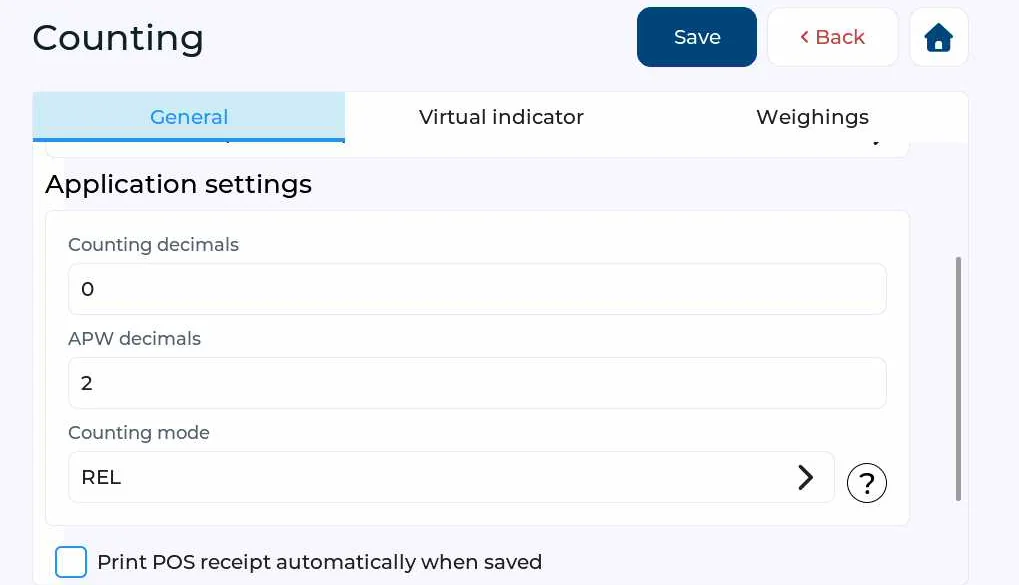
Counting, zavihek General: decimalna mesta štetja in povprečne mase kosa ter način štetja.
6.9 Privzeti zoom indikator
Privzeti zoom indikator aplikacije Counting (števno tehtanje) v ospredje postavi število kosov. Poleg povečanega rezultata so vidni mase, tara, cilj, toleranci in APW – povprečna masa enega kosa.
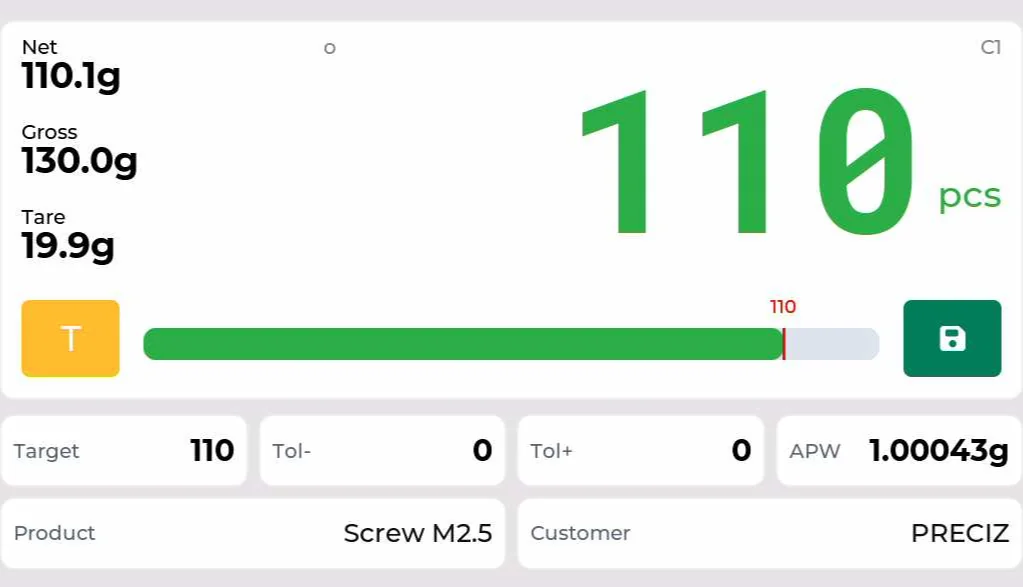
Števno tehtanje: povečano število kosov, masa, tara, cilj, toleranci in povprečna masa kosa (APW).
Na prikazanem primeru je rezultat 110 kosov (pcs), cilj Target je 110 kosov, Tol− in Tol+ sta 0, APW pa je 1,00043 g na kos. Na levi so neto masa 110,1 g, bruto masa 130,0 g in tara 19,9 g. Spodaj sta izbrani artikel in stranka.
Krogec označuje stabilno maso; če krogca ni, je masa nestabilna. Oznaka C1 določa prikazano tehtnico. Tipka T izvede tariranje, ikona diskete pa shranjevanje tehtanja.
7. Kontrolno tehtanje
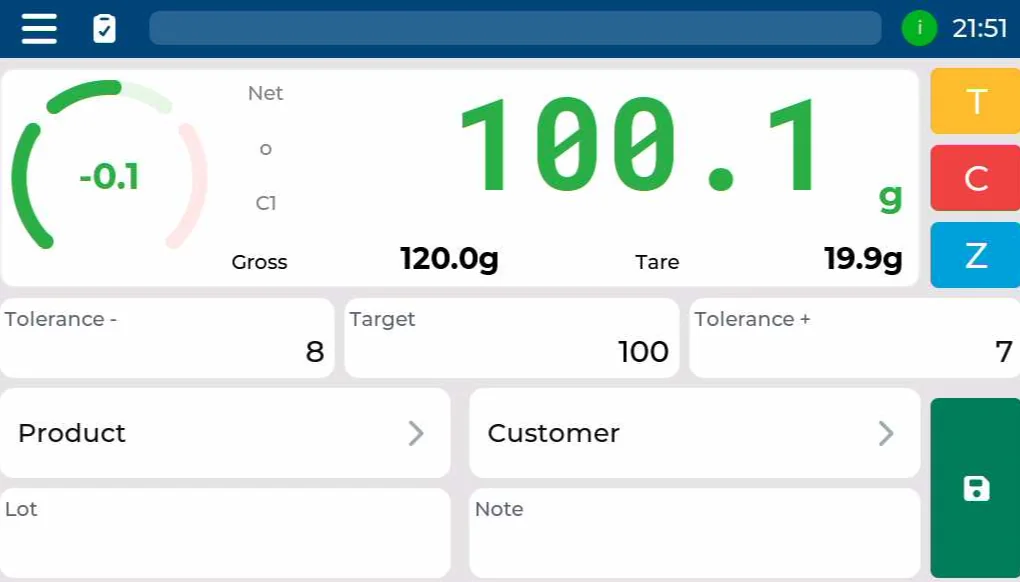
Kontrolno tehtanje v relativnem načinu: cilj 100 g, spodnje odstopanje 8 g, zgornje odstopanje 7 g in trenutna neto masa 100,1 g.
Zgornja kartica prikazuje neto težo, bruto težo, taro in grafični prikaz odstopanja.
- S pritiskom na polja Low, Target ali High odpremo vnos ustrezne vrednosti, kadar jo izbrani način omogoča.
- V načinu Absolute je polje Target sivo oziroma onemogočeno; uporabljata se spodnja in zgornja meja.
Settings → Applications → Checkweighing. V načinu Relative nastavite Target ter toleranci T− in T+; v načinu Absolute pa Low in High.7.1 Načini in parametri
Polje / oznaka | Pomen in uporaba |
|---|---|
Low / spodnja meja | Najnižja dovoljena masa v načinu ABS. |
High / zgornja meja | Najvišja dovoljena masa v načinu ABS. |
Target / cilj | Ciljna neto masa v načinih REL in PER. |
T− / T+ | Dovoljeno odstopanje pod ciljem oziroma nad ciljem. |
ABS – Absolute | Vnesete spodnjo in zgornjo mejo v enoti mase. |
REL – Relative | Vnesete ciljno maso in odstopanji v enoti mase. |
PER – Percent | Vnesete ciljno maso in odstopanji v odstotkih cilja. |
7.2 Postopek kontrolnega tehtanja
- Izberite Checkweighing.
V nastavitvah aplikacije izberite način ABS, REL ali PER in shranite spremembo.
V aplikaciji nastavite meje oziroma cilj in odstopanji.
Tarirajte posodo, če jo uporabljate.
Položite izdelek in počakajte na stabilen prikaz.
Preberite maso in grafični prikaz odstopanja ter shranite tehtanje, kadar je to zahtevano.
7.3 Posebne nastavitve kontrolnega tehtanja
7.4 Primer: polnjenje na 1 kg
Stabilna neto masa | Rezultat glede na območje 0,990–1,010 kg | Kaj naredite |
|---|---|---|
0,985 kg | Prenizka masa | Dodajte vsebino in ponovno preverite stabilen rezultat. |
1,004 kg | Ustrezna masa | Shranite tehtanje in pripravite naslednjo embalažo. |
1,018 kg | Previsoka masa | Odvzemite vsebino in ponovno preverite stabilen rezultat. |
Pred naslednjo embalažo preverite taro. Če se masa praznih posod razlikuje, ponovno tarirajte ustrezno prazno posodo; napačna tara neposredno spremeni rezultat kontrole neto mase.
To poglavje opisuje statično aplikacijo Checkweighing. Avtomatska aplikacija Checkweigher za tehtanje na tekočem traku ima ločene postopke in parametre.
7.5 Privzeti zoom indikator
Privzeti zoom indikator aplikacije Checkweighing (kontrolno tehtanje) prikaže povečano neto maso in grafični prikaz glede na cilj ter dovoljeni odstopanji.
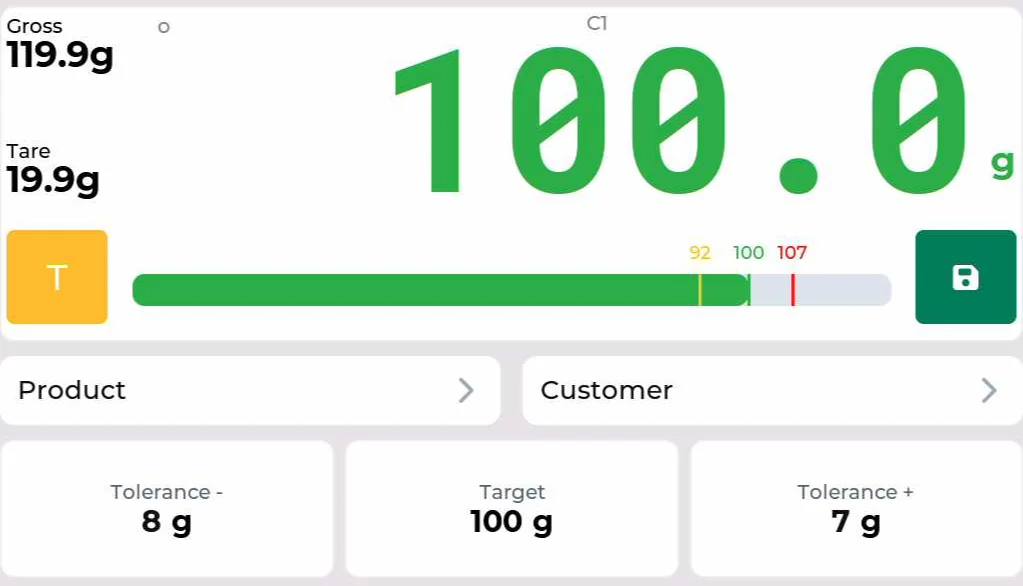
Kontrolno tehtanje: povečana neto masa, bruto masa, tara ter cilj in dovoljeni odstopanji.
Na prikazanem primeru je neto masa 100,0 g, bruto masa 119,9 g in tara 19,9 g. Cilj Target je 100 g, spodnje odstopanje Tolerance − je 8 g, zgornje Tolerance + pa 7 g. Sprejemljivo območje je zato od 92 do 107 g; trenutna masa je prikazana zeleno.
Krogec označuje stabilno maso; če krogca ni, je masa nestabilna. Oznaka C1 določa prikazano tehtnico. Tipka T izvede tariranje, ikona diskete pa shranjevanje tehtanja.
8. Shranjena tehtanja in samodejno shranjevanje
8.1 Pregled zapisa
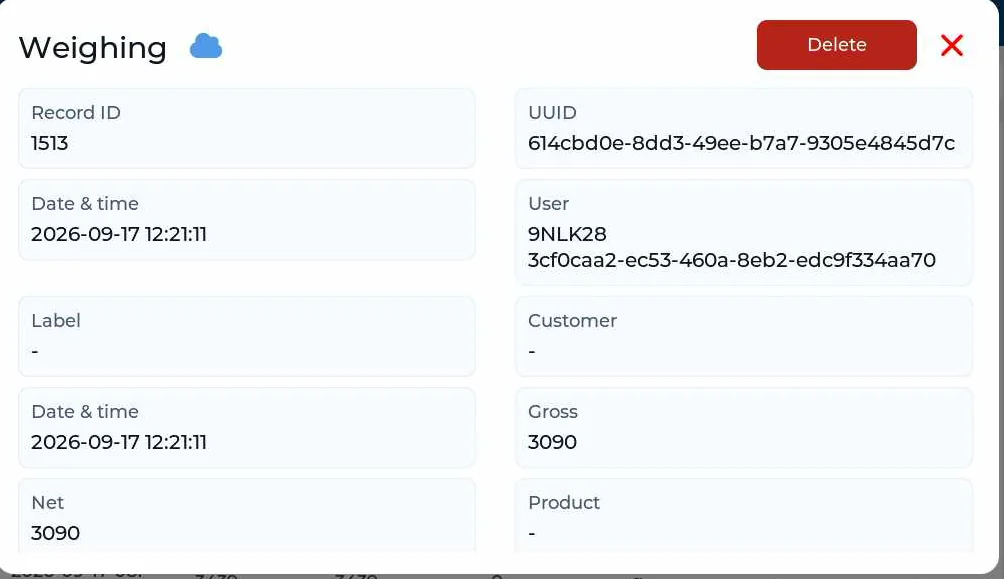
Ikona oblačka ob tehtanju pomeni, da je bil zapis uspešno poslan v oblak; spodaj je prikazan njegov Record ID.
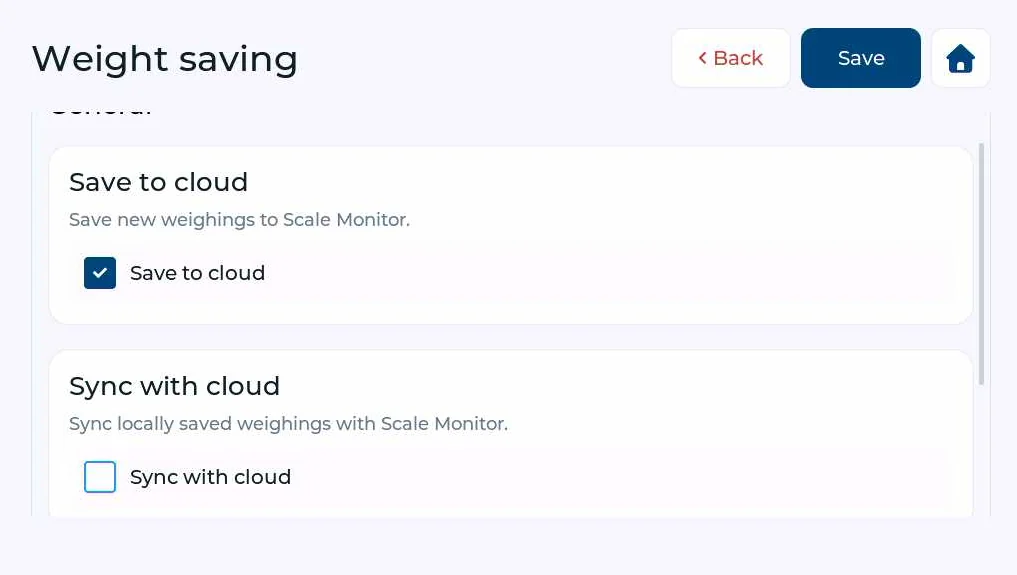
Weight saving: možnosti Save to cloud in Sync with cloud ter gumb Save.
8.2 Nastavitve shranjevanja za posamezno aplikacijo
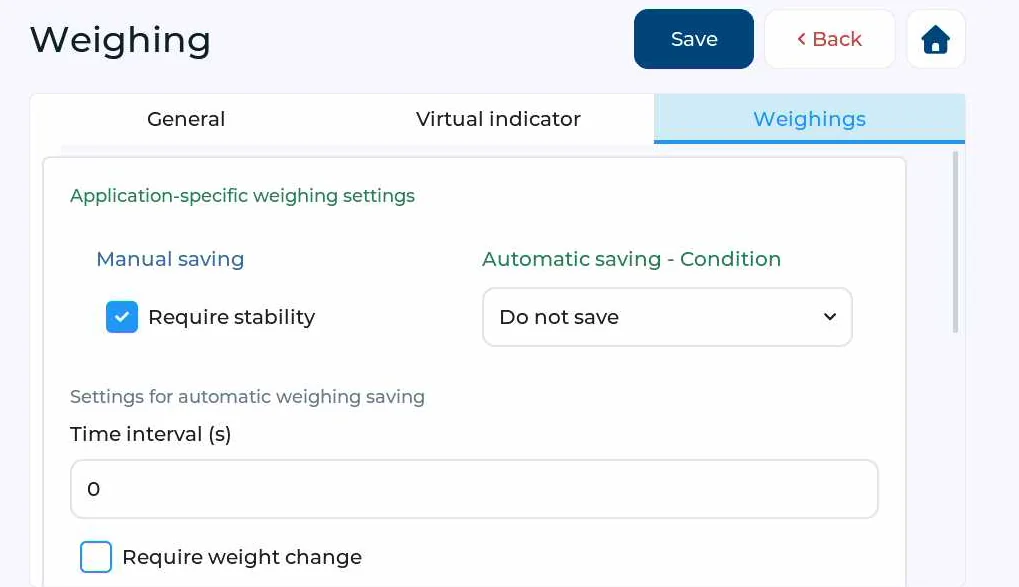
Weighings: stabilnost pri ročnem shranjevanju, način samodejnega shranjevanja in časovni presledek.
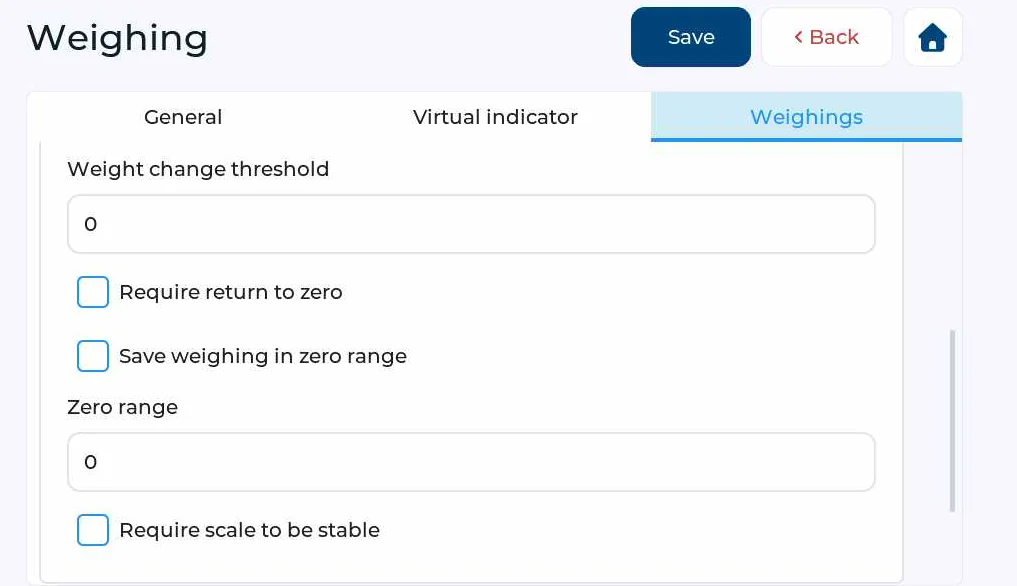
Weighings: prag spremembe mase ter možnosti, povezane z vračanjem na ničlo.
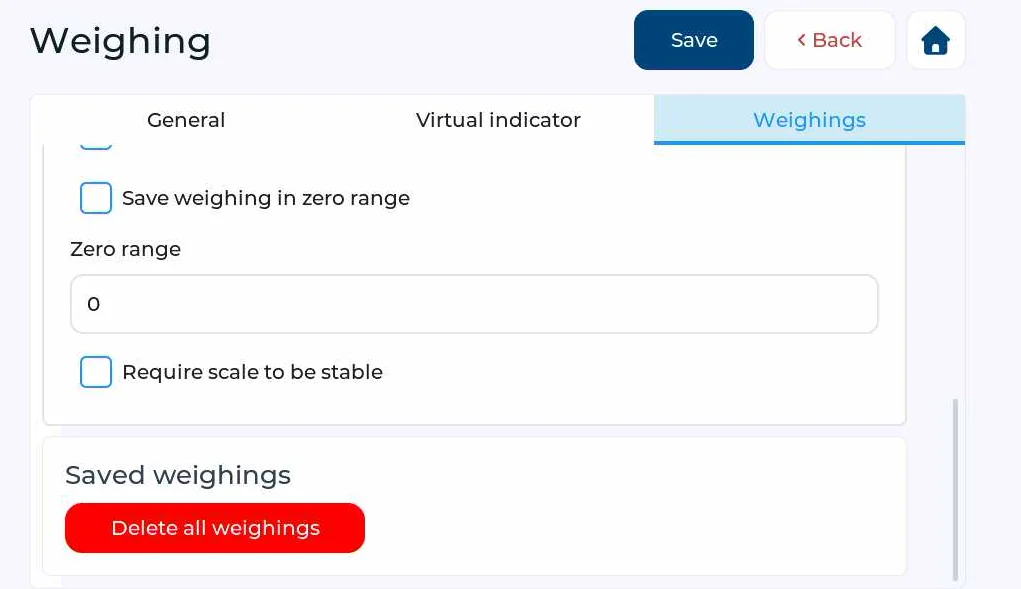
Weighings: območje ničle, stabilnost ter gumb za brisanje shranjenih tehtanj.
8.3 Pomen pogojev shranjevanja
Polje / oznaka | Pomen in uporaba |
|---|---|
Manual saving | Pogoji za ročno shranjevanje, zlasti zahteva po stabilnosti. |
Automatic saving – Condition | Izbira načina: izključeno, časovni presledki ali posamezna tehtanja. |
Time interval | Čas med zapisi v sekundah pri intervalnem shranjevanju. |
Require weight change | Pred novim zapisom je zahtevana sprememba mase za nastavljeni prag. |
Require return to zero | Pred naslednjim samodejnim zapisom se mora tehtnica vrniti v območje ničle. |
Save weighing in zero range | Dovoli tudi zapis v nastavljenem območju ničle. |
Zero range | Širina območja, ki ga funkcija shranjevanja obravnava kot ničlo. |
Stability / stabilnost | Zapis se dovoli šele ob stabilni masi, če je pogoj vključen. |
8.4 Primer: en zapis za vsako naloženo posodo
Izberite shranjevanje posameznih tehtanj, zahtevajte stabilnost in vrnitev na ničlo. Položite posodo z bremenom, počakajte na zapis in jo odstranite. Pred naslednjo posodo počakajte, da se izpolni pogoj vrnitve v območje ničle. Nastavitve preizkusite s svojim načinom tariranja.
Območje ničle za shranjevanje in območje, v katerem je dovoljen ukaz za ničliranje, imata različna namena. Prvo določa proženje zapisov; drugo je nastavitev tehtnice v Calibration.
9. Omrežna povezava in Scale Monitor
9.1 Wi-Fi
- Na glavnem zaslonu odprite Menu z gumbom v zgornjem levem kotu.
- Po straneh menija podrsajte do možnosti Network & cloud in jo odprite.
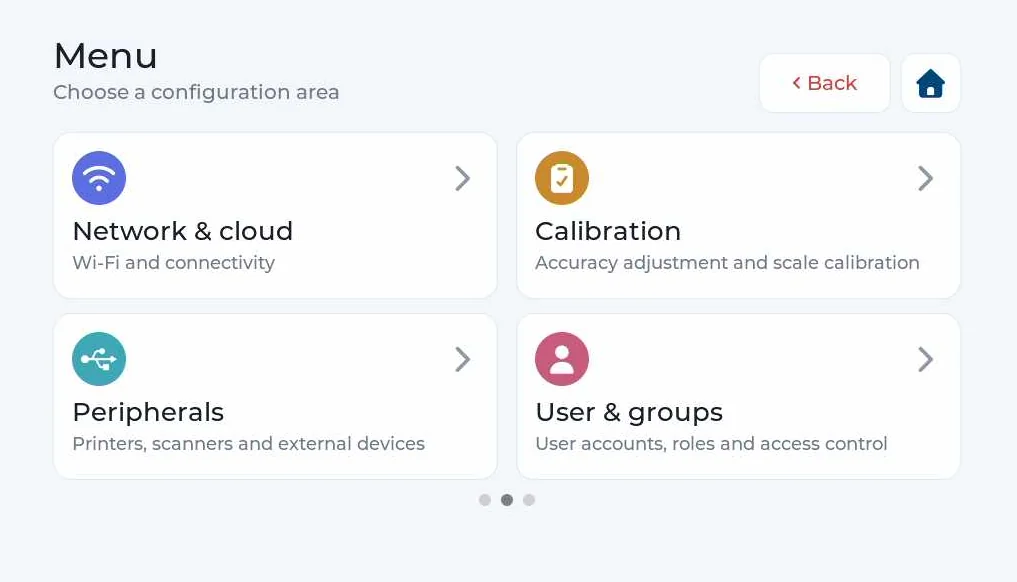
V meniju izberite Network & cloud.
- V razdelku Internet interface izberite način povezave. Privzeto je izbran Wi‑Fi; če je v napravi nameščen ustrezen modul, je mogoče izbrati tudi Ethernet ali LTE.
- Odprite kartico Wi‑Fi.
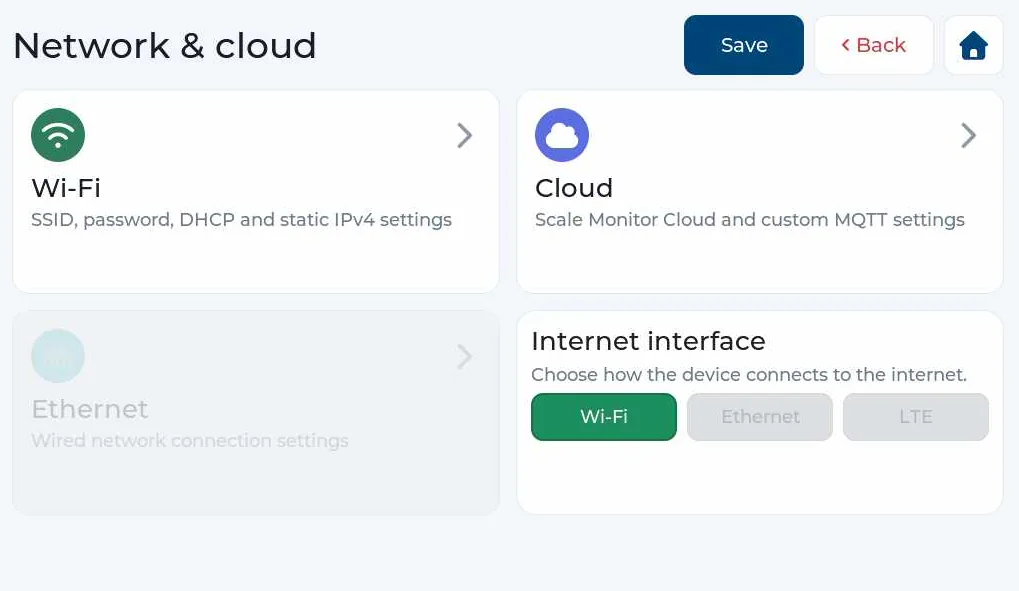
Izbira internetnega vmesnika in dostop do nastavitev Wi‑Fi.
- Za samodejno iskanje omrežij pritisnite Scan networks in izberite svoje omrežje. Podatke lahko vnesete tudi ročno.
Vnesite ime omrežja (SSID) in geslo.
- Pri nastavitvah IP je v večini primerov najlažje pustiti DHCP vklopljen.
- Pritisnite Save in počakajte, da se naprava poveže.
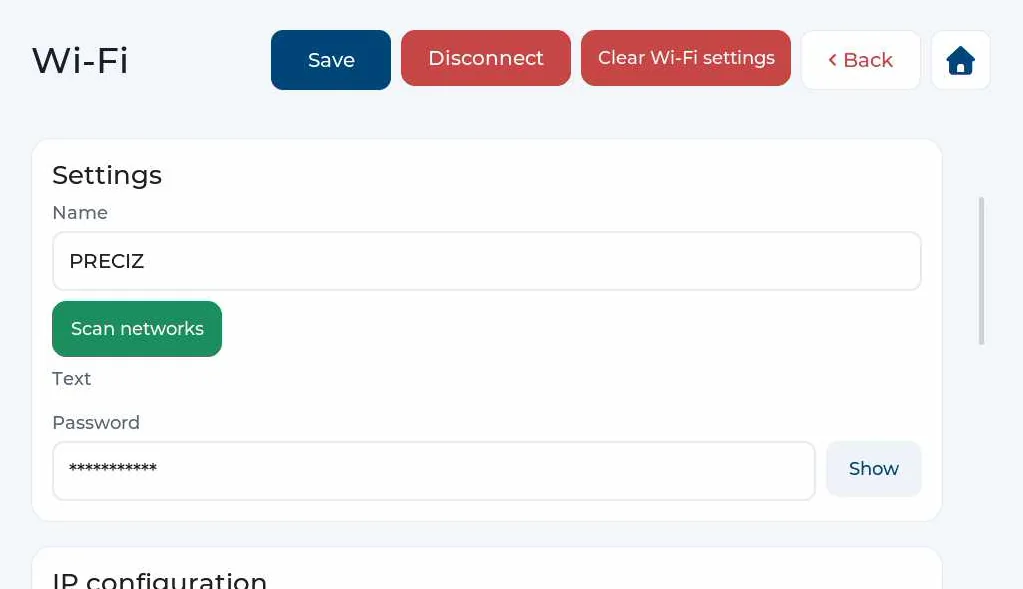
Omrežje lahko poiščete ali njegove podatke vnesete ročno.
9.2 Ethernet
Če je v napravi nameščen modul Ethernet, ga lahko izberete kot internetni vmesnik in napravo povežete z omrežnim kablom. Način povezave in omrežne podatke nastavite glede na svoje omrežje, nato spremembe shranite.
9.3 Pomen omrežnih podatkov
Polje / oznaka | Pomen in uporaba |
|---|---|
SSID | Ime brezžičnega omrežja. |
DHCP | Samodejna dodelitev naslova IP in drugih omrežnih podatkov. |
IP address | Naslov naprave v omrežju. Za statični naslov uporabite podatke skrbnika. |
Gateway / prehod | Omrežni prehod do drugih omrežij oziroma interneta. |
DNS | Storitev, ki imena strežnikov pretvori v naslove IP. |
NTP | Omrežna sinhronizacija datuma in časa. |
MID | Module ID: enolični identifikator modula. |
PIN | Pristopni podatek modula. Hranite ga kot zaupni podatek. |
9.4 Povezava z oblakom
9.5 Pošiljanje in sinhronizacija tehtanj
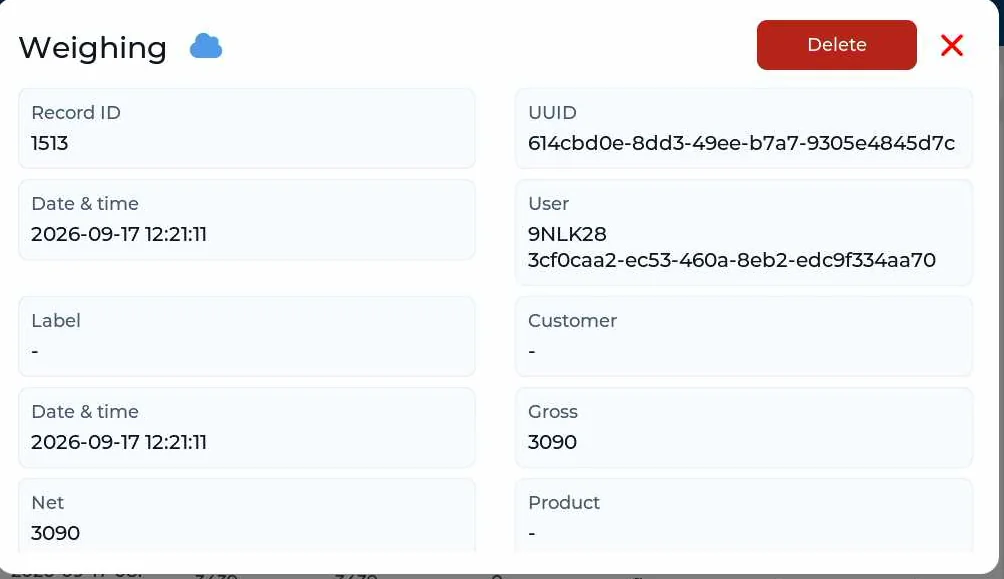
Ikona oblačka ob tehtanju pomeni, da je bil zapis uspešno poslan v oblak; spodaj je prikazan njegov Record ID.
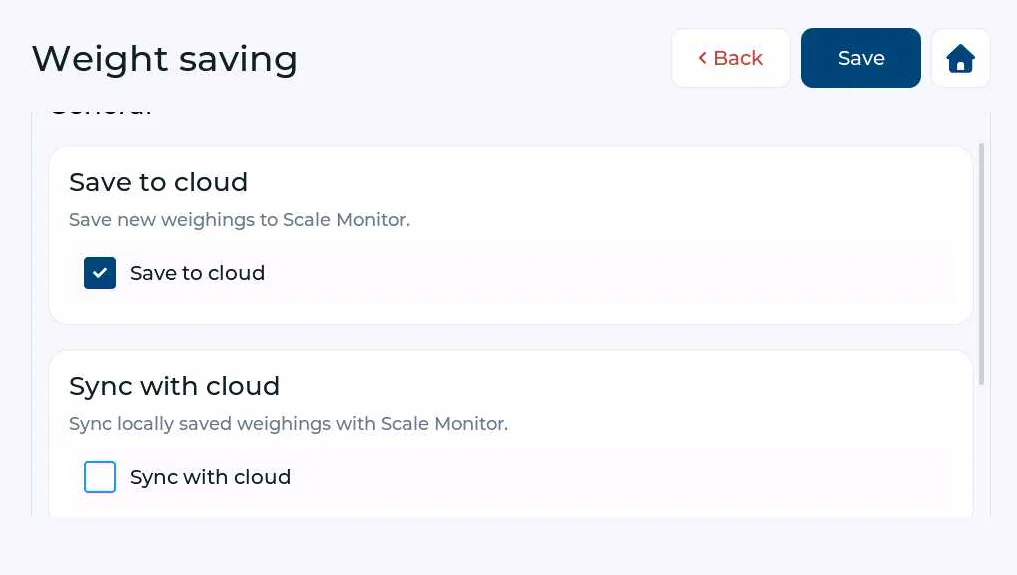
Weight saving: možnosti Save to cloud in Sync with cloud ter gumb Save.
9.6 Preverjanje delovanja
V hitrem meniju preverite povezavo Wi-Fi oziroma Ethernet ter stanje oblaka.
Shranite testno tehtanje.
Preverite ikono oblačka ob zapisu.
- Če starejši zapisi še niso poslani, uporabite Weighings → Weight saving → Sync with cloud → Save.
10. Tiskanje in dodatna oprema
10.1 Priklop tiskalnika
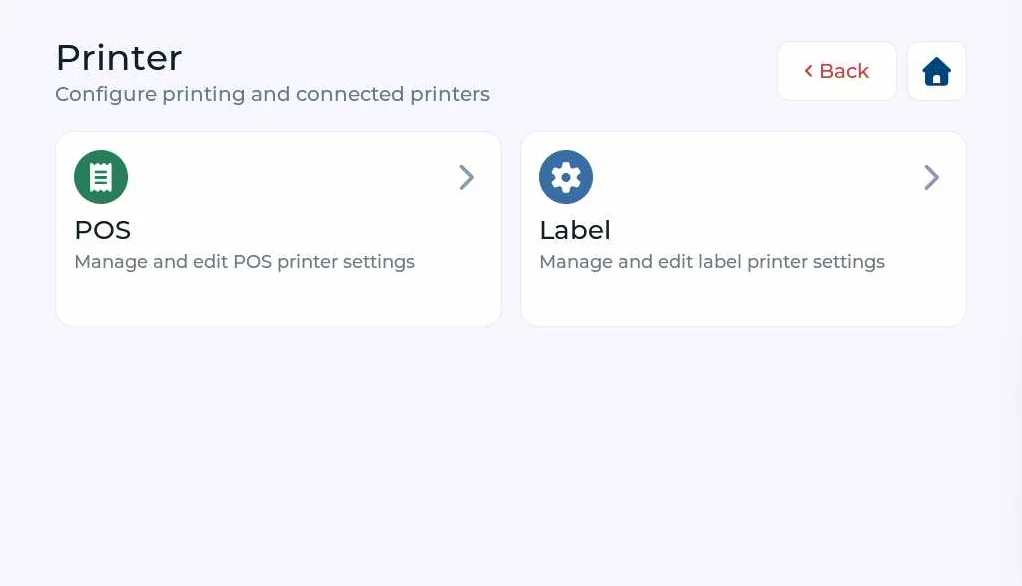
Meni Printer z izbiro tiskalnika POS ali Label.
Polje / oznaka | Pomen in uporaba |
|---|---|
RS-232 | Serijski priklop. Hitrost, podatkovni biti in pariteta morajo ustrezati tiskalniku. |
TCP/IP | Omrežni priklop. Vnesite IP in vrata tiskalnika. |
Baud rate / bps | Hitrost serijskega prenosa v bitih na sekundo. |
Parity / pariteta | Način preverjanja prenosa: brez, soda ali liha pariteta. |
Port / vrata | Številka omrežne storitve tiskalnika. |
10.2 Tiskanje tehtalnega listka – termični tiskalnik (POS)
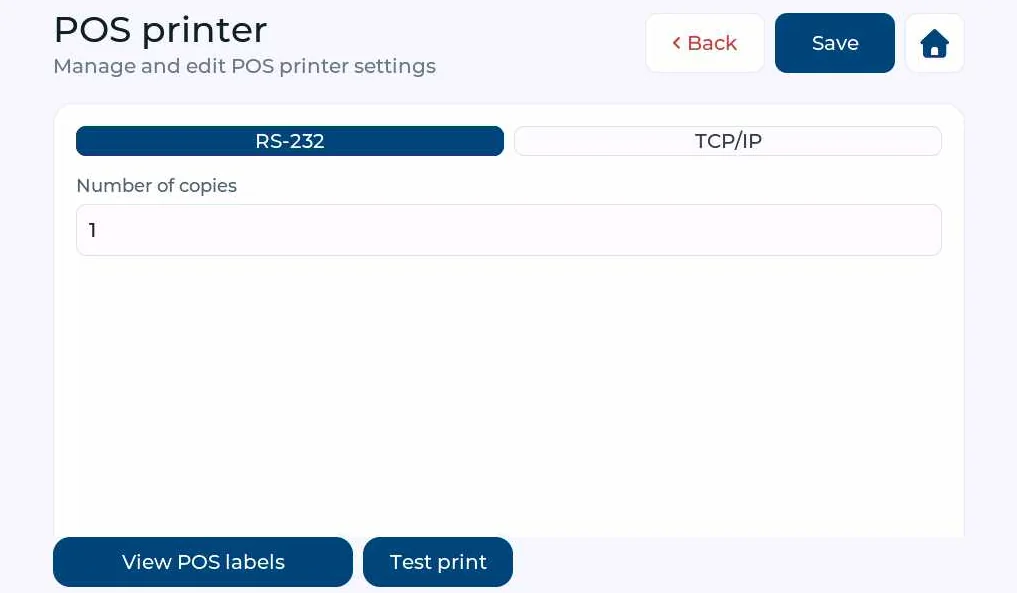
POS tiskalnik: zavihek RS-232 in gumb za pregled predlog.
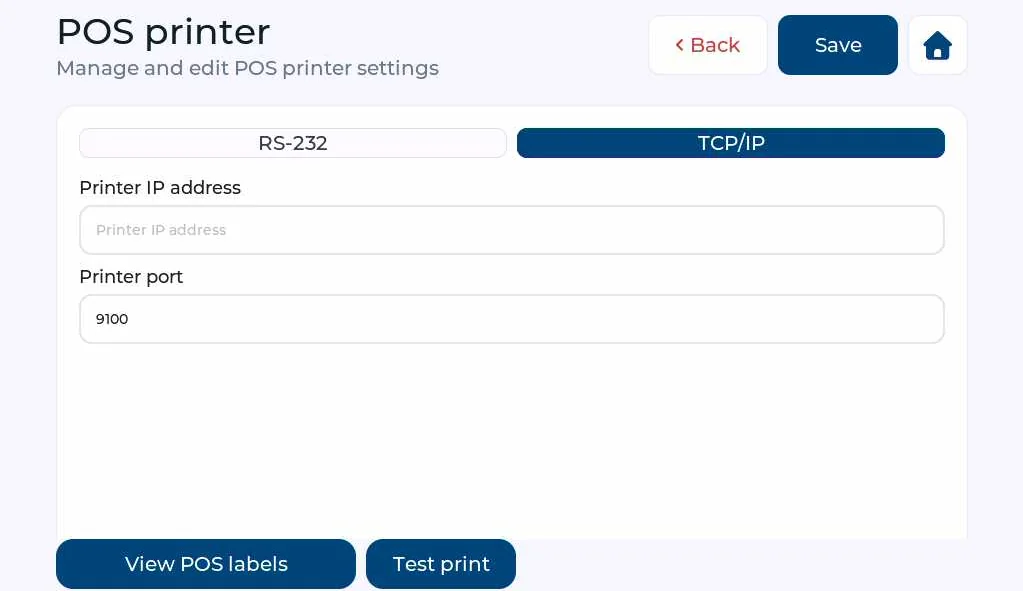
POS tiskalnik: zavihek TCP/IP z naslovom IP in vrati.
10.3 Tiskanje etiket z etiketnim tiskalnikom in predloge
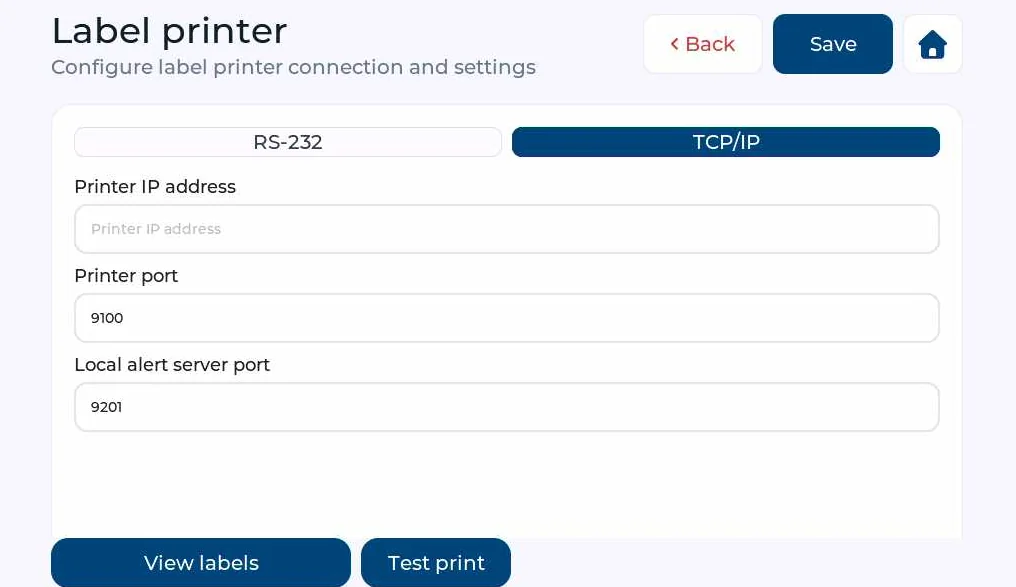
Etiketni tiskalnik: nastavitve TCP/IP, vrata za opozorila ter gumba View labels in Test print.
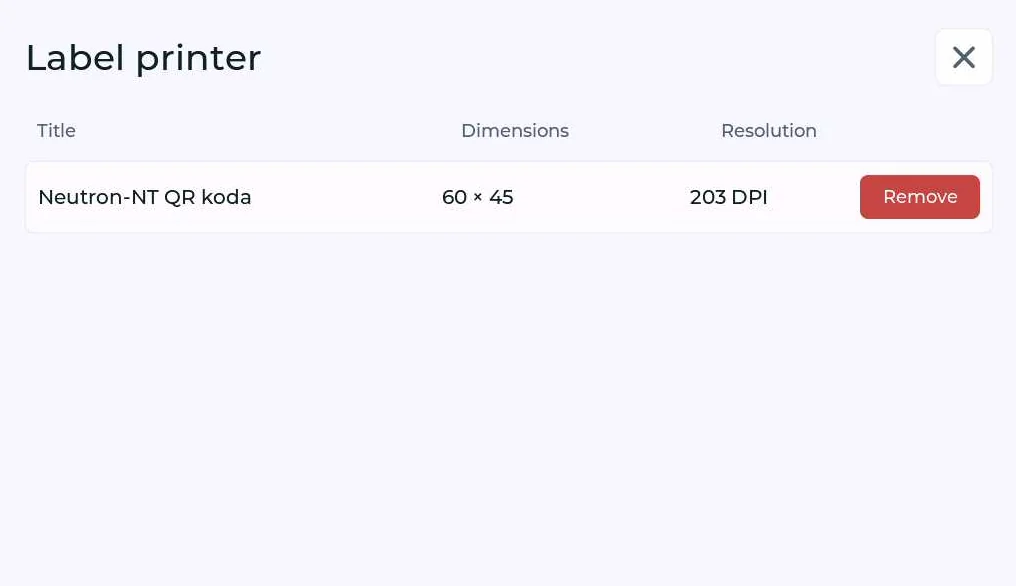
Seznam nameščenih predlog etiket s podatki o velikosti in ločljivosti.
Polje / oznaka | Pomen in uporaba |
|---|---|
ZPL – Zebra Programming Language | Jezik predloge, ki določa vsebino in razporeditev etikete. Tiskalnik mora podpirati uporabljeni jezik. |
View labels | Pregled etiketnih predlog, prenesenih na napravo. |
Test print | Preizkus izpisa z nastavljenim tiskalnikom. |
Local alert server port | Lokalna omrežna vrata za opozorila tiskalnika; nastavitev povezave mora ustrezati uporabljeni opremi. |
10.4 Samodejno tiskanje in fotografiranje ob shranjevanju
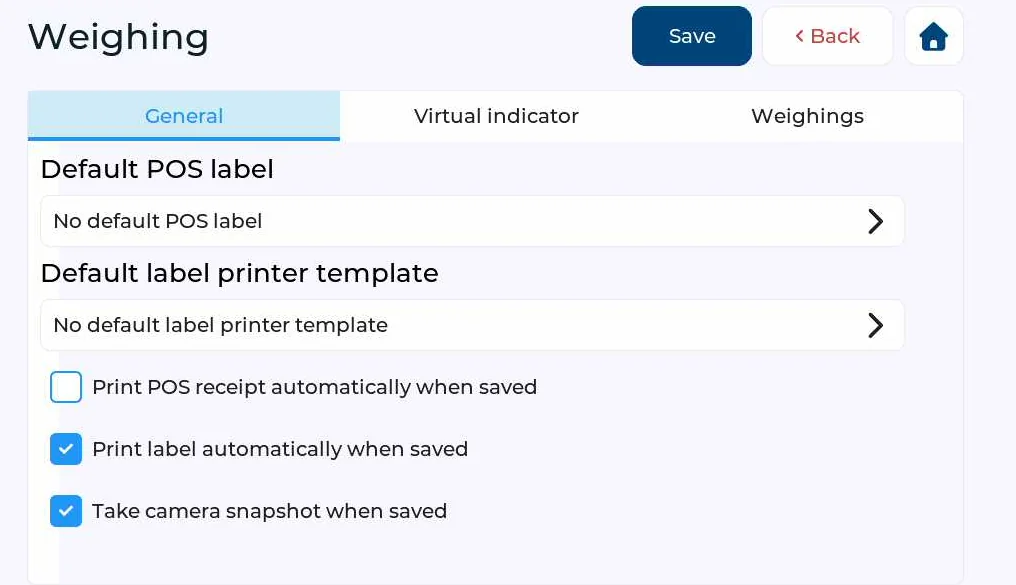
Weighing, zavihek General: predlogi za tiskanje in samodejna dejanja ob shranjevanju.
10.5 Kamera
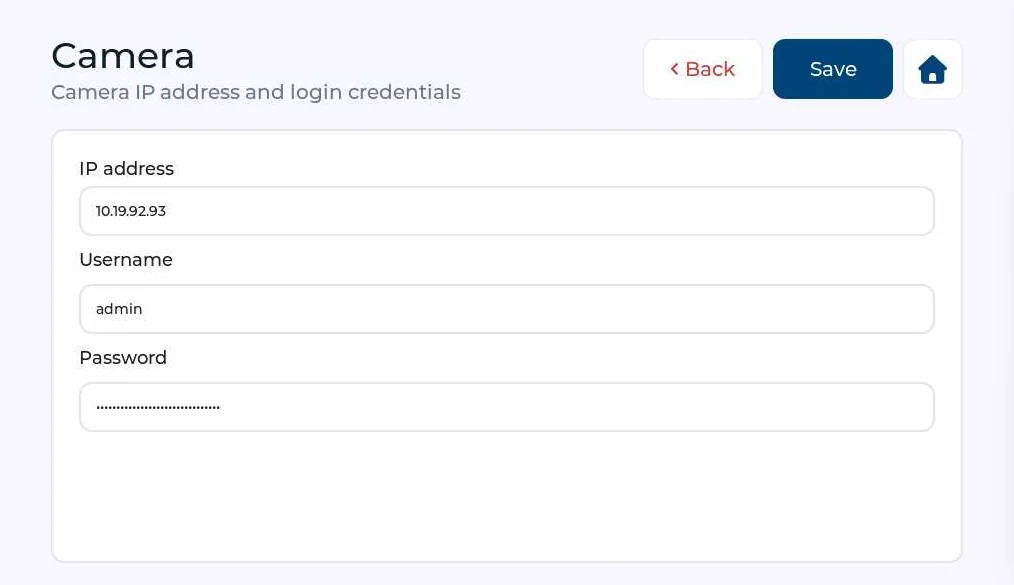
Nastavitve kamere: naslov IP, uporabniško ime in geslo.
10.6 Komunikacijski vmesniki in digitalni I/O
Za povezovanje z drugo opremo so na voljo serijski in omrežni vmesniki. Tehnični list navaja Modbus RTU, Modbus TCP, TCP/IP, REST, MQTT/MQTTS in WebSocket/WSS. Modbus omogoča povezavo s krmilniki PLC oziroma nadzornimi sistemi, REST pa izmenjavo podatkov prek HTTP/HTTPS. MQTTS in WSS uporabljata zaščiten prenos TLS.
Digitalni vhodi lahko sprožijo ničliranje, tariranje ali druge nastavljene funkcije. Izhodi lahko signalizirajo toleranco ali krmilijo ustrezne procesne funkcije. Razpored priključkov in dodelitev funkcij naj izvede integrator.
Polje / oznaka | Pomen in uporaba |
|---|---|
I/O – Input/Output | Digitalni vhodi in izhodi. |
Digitalni vhodi | 6 optično ločenih vhodov; 10–24 V DC ±5 %, tok po tehničnem listu 4–35 mA. |
Digitalni izhodi | 6 izhodov PhotoMOS; 5–24 V DC, največ 150 mA. |
PLC | Programirljivi logični krmilnik za avtomatizacijo. |
TLS | Zaščita podatkov pri prenosu prek omrežja. |
UART / RS-232 / RS-485 | Različni električni vmesniki za serijsko komunikacijo; priključevanje zahteva ustrezne nivoje in vezavo. |
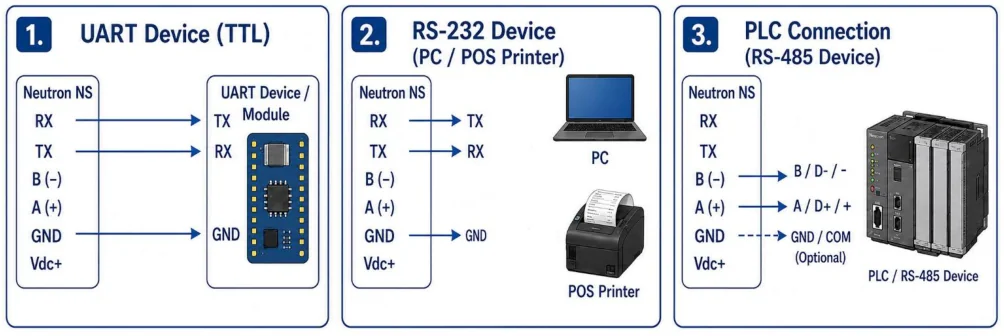
Primeri serijskih povezav UART, RS-232 in RS-485.
Napajalna sponka Vdc+ na prikazani nizkonapetostni shemi ni omrežni priključek terminala. Omrežne napetosti 230 V ne priključujte na komunikacijske ali I/O-sponke.
11. Prilagoditev naprave in aplikacij
11.1 Jezik
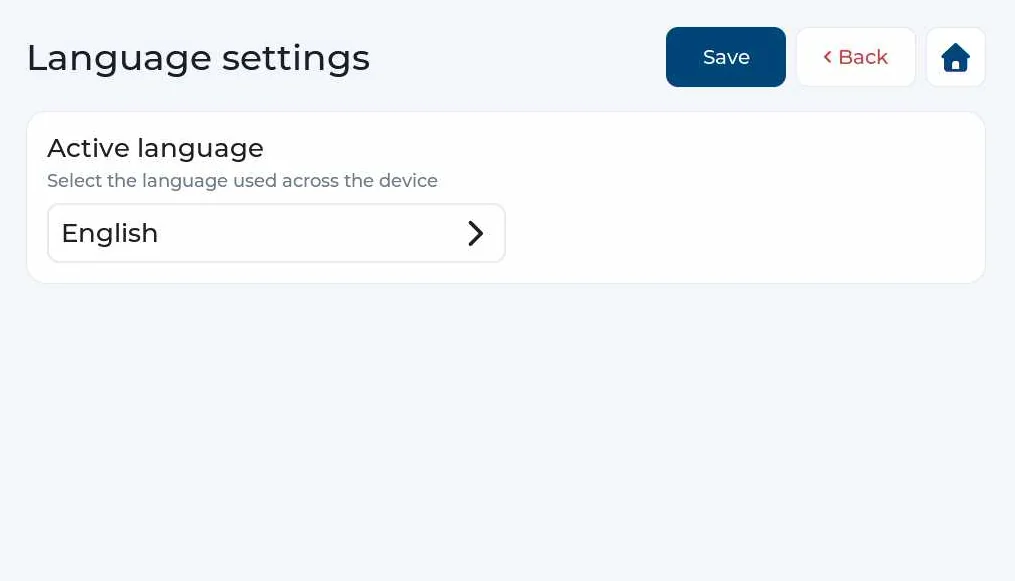
Nastavitev aktivnega jezika in shranjevanje izbire.
11.2 Datum in čas
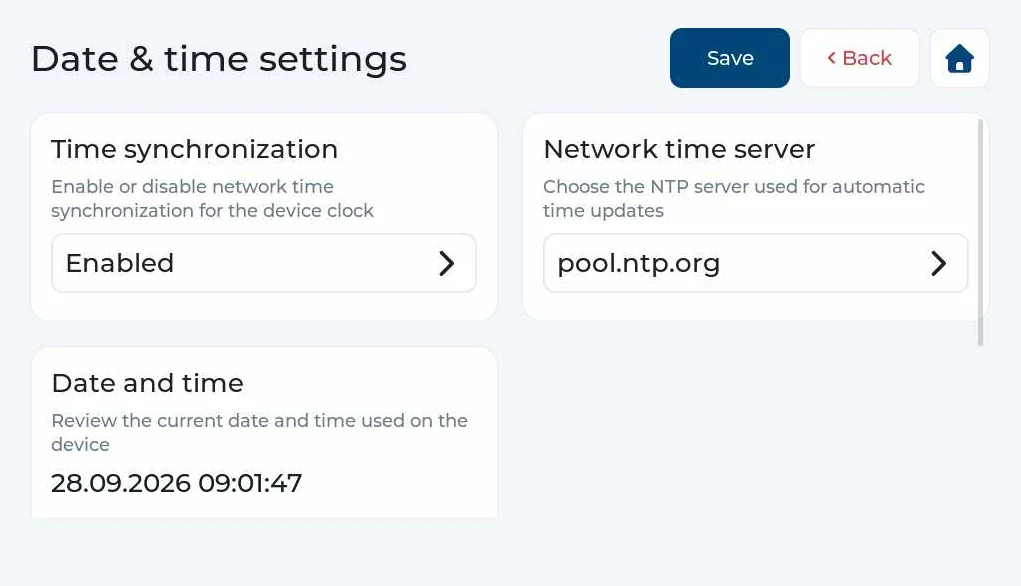
Datum in čas: sinhronizacija, strežnik NTP ter trenutni čas.
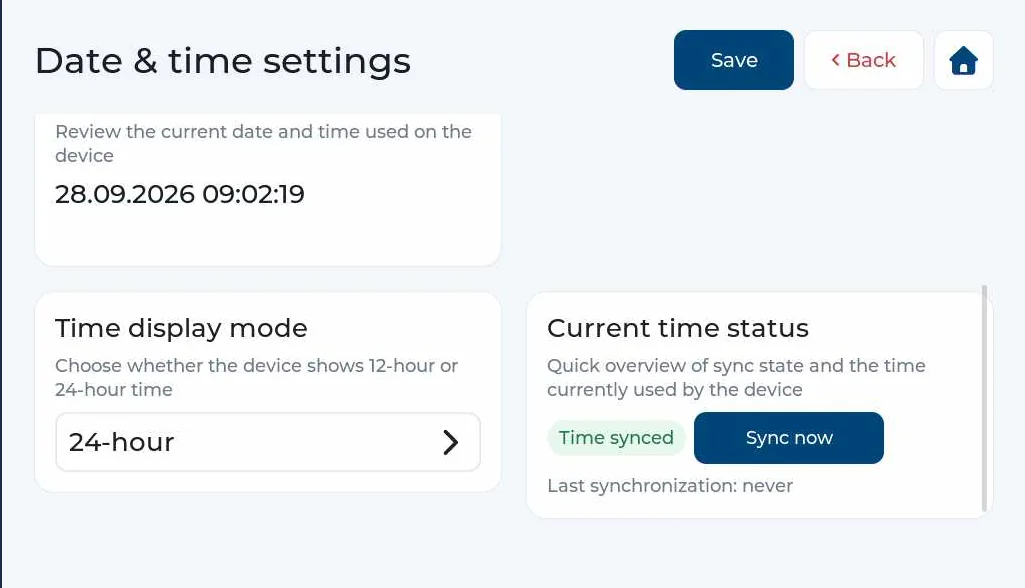
Datum in čas: način prikaza ter ročna sinhronizacija.
11.3 Zaslon
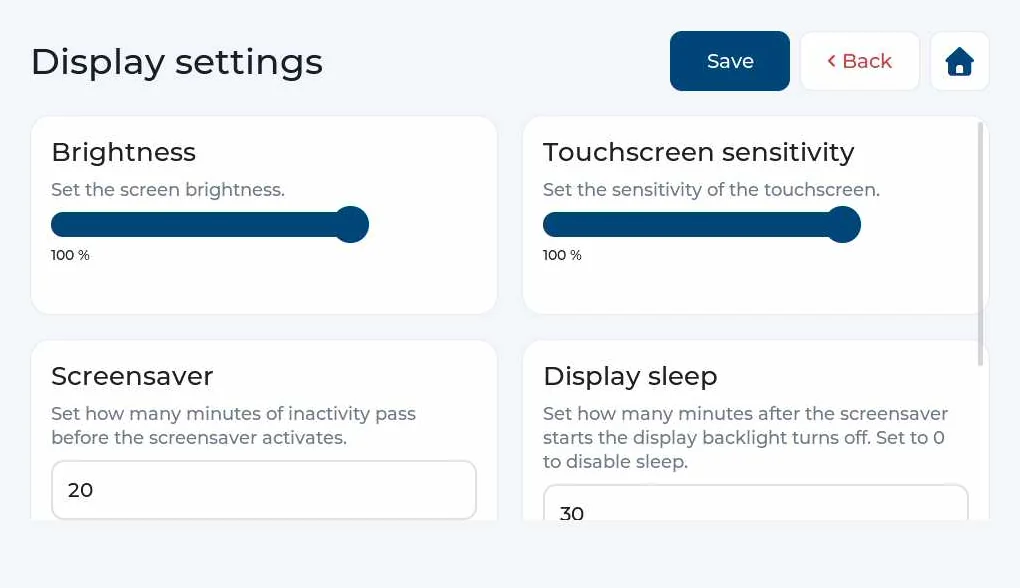
Zaslon: svetlost, občutljivost dotika in čas do ohranjevalnika zaslona.
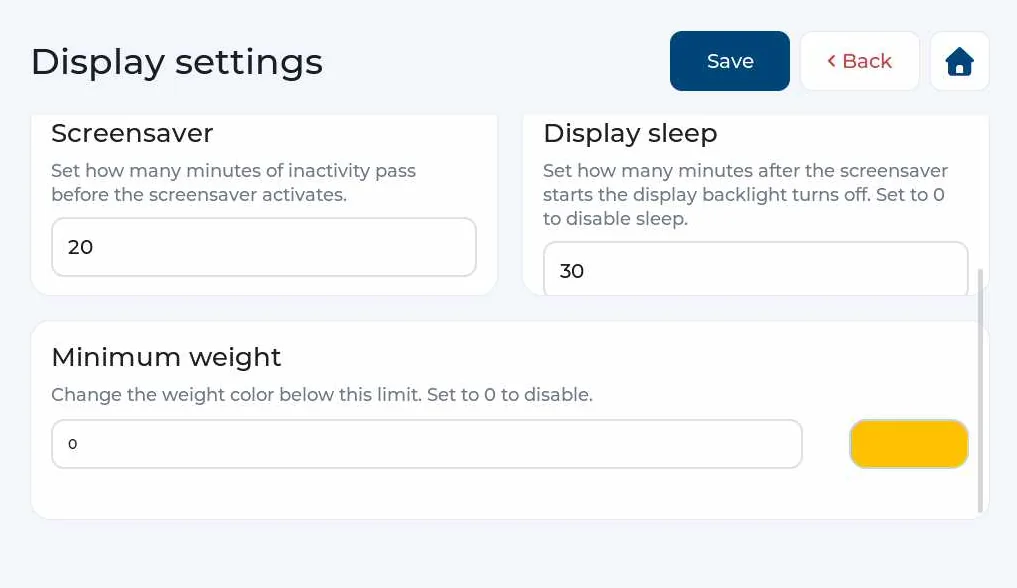
Zaslon: čas do izklopa osvetlitve ter najmanjša masa in barvni prikaz.
11.4 Ime naprave
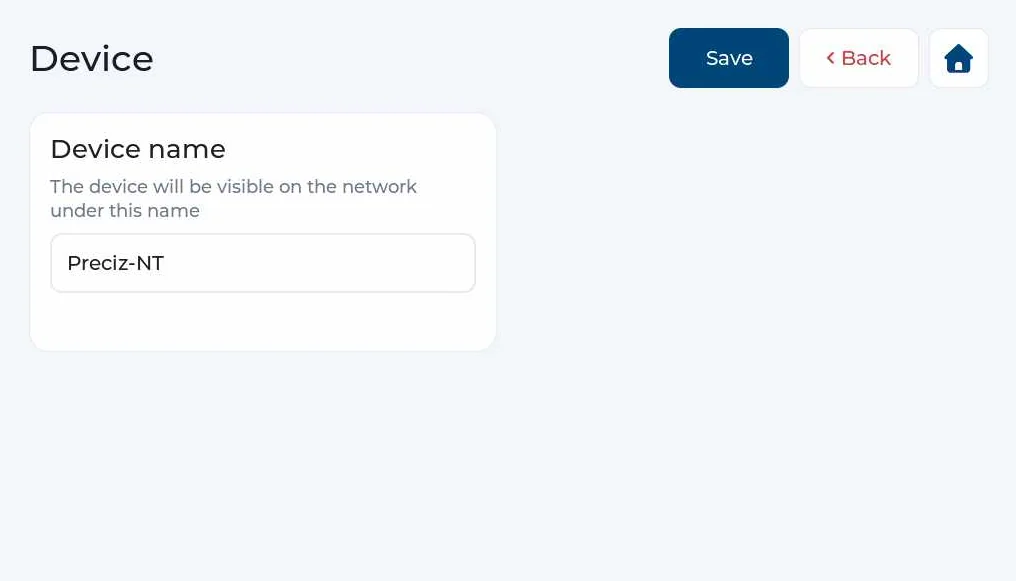
Naprava: polje za ime naprave v omrežju.
11.5 Izbira prikaza in celozaslonski način
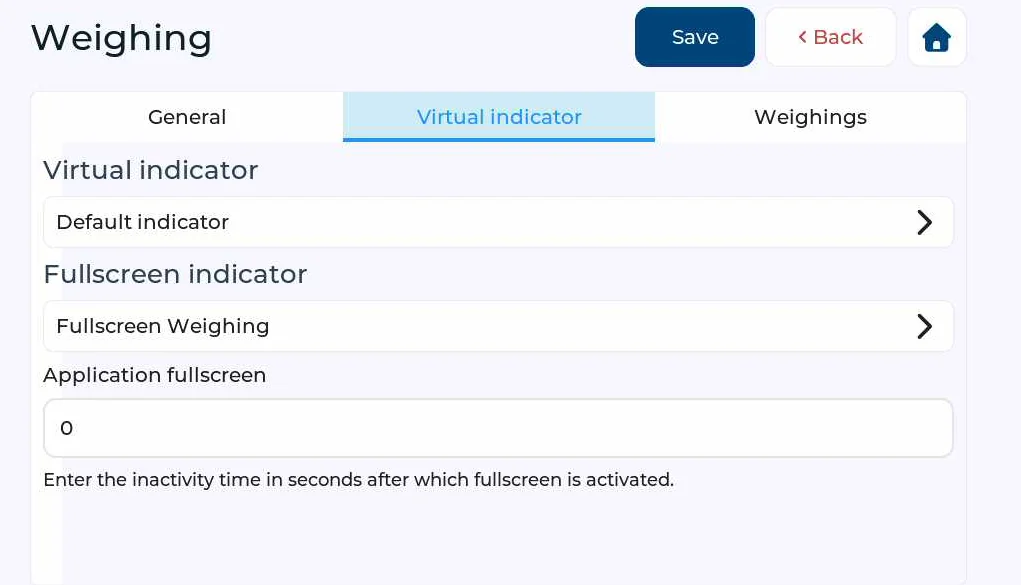
Weighing, zavihek Virtual indicator: običajni in celozaslonski prikaz ter čas do samodejnega vklopa.
Polje / oznaka | Pomen in uporaba |
|---|---|
Virtual indicator | Predloga prikaza tehtanja za posamezno aplikacijo. |
Application fullscreen | Čas neaktivnosti v sekundah do samodejnega celozaslonskega prikaza. |
Application fullscreen = 0 | Samodejni prehod je izključen. Celozaslonski prikaz odprete z dotikom mase. |
12. Uporabniki, pravice in sledljivost
12.1 Uporabniki
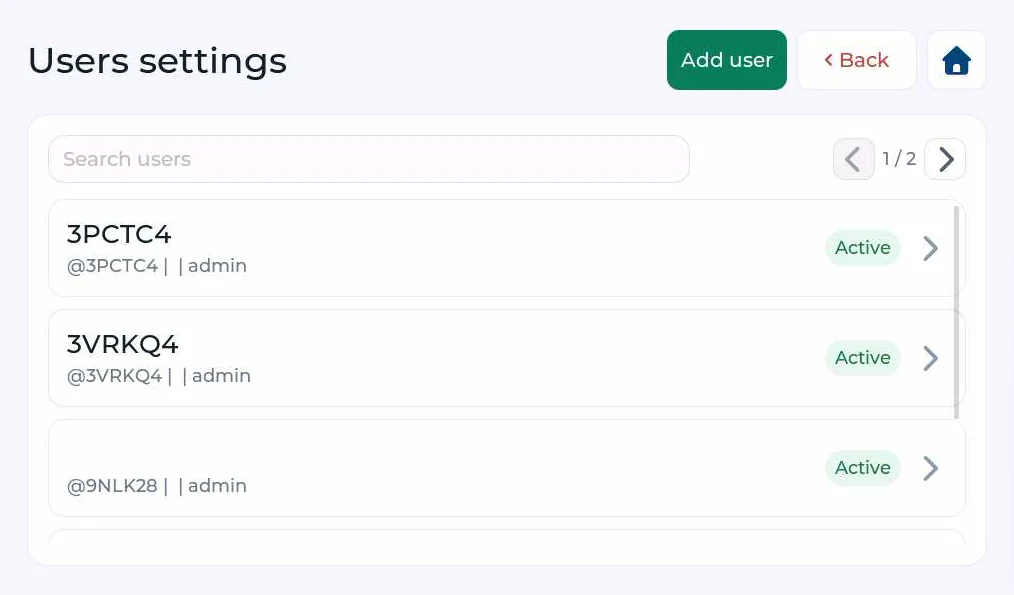
Seznam uporabnikov z gumbom Add user in možnostjo odpiranja posameznega vnosa.
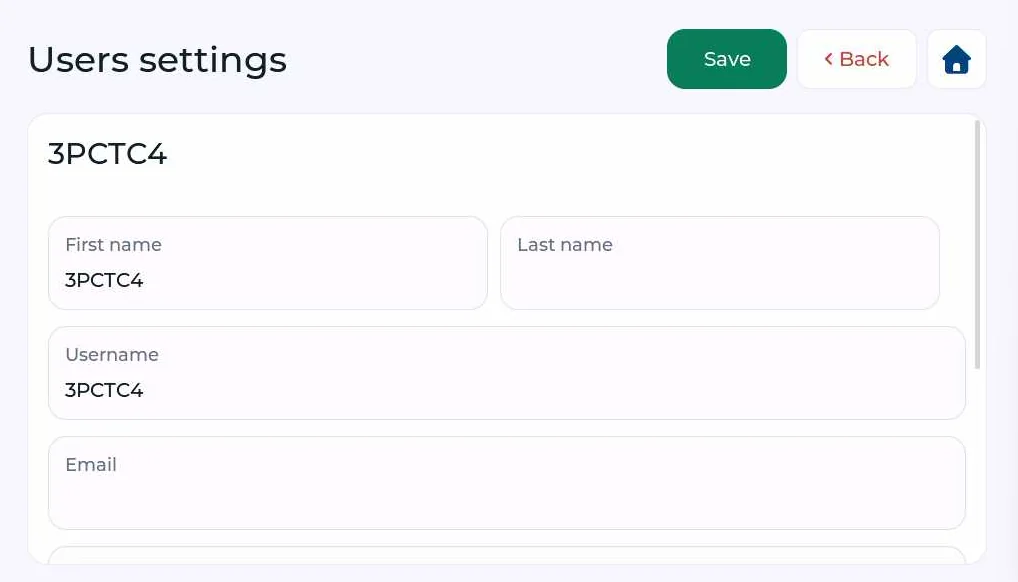
Urejanje podatkov izbranega uporabnika.
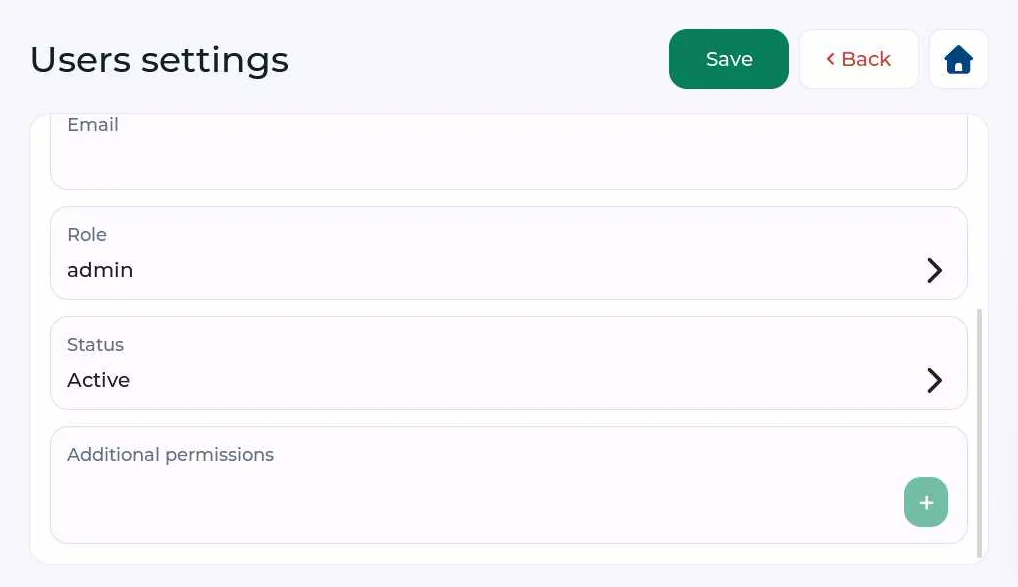
Urejanje skupine, statusa in dostop do dodatnih pravic uporabnika.
12.2 Skupine
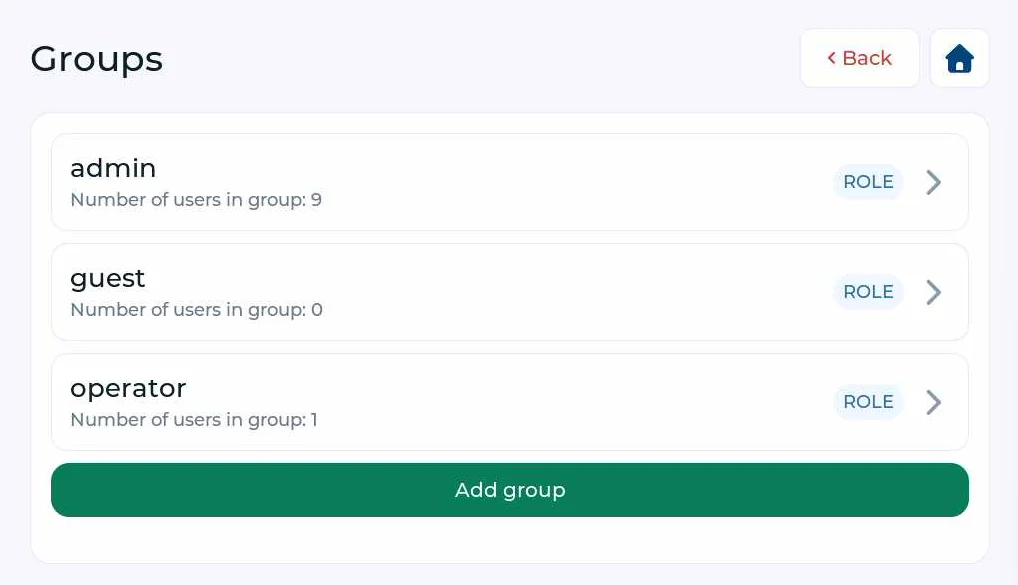
Seznam skupin in gumb Add group.
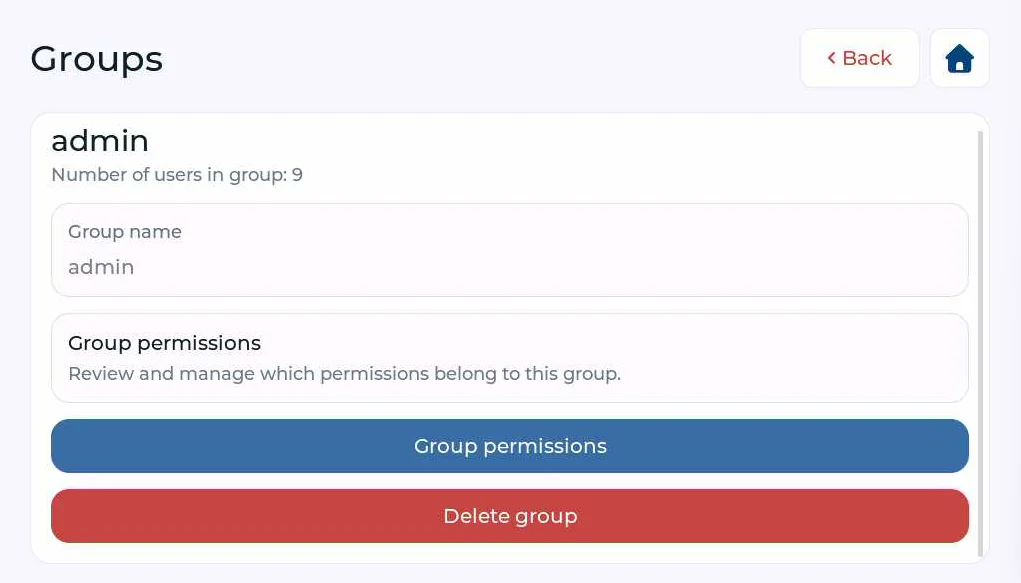
Urejanje skupine z možnostma Group permissions in Delete group.
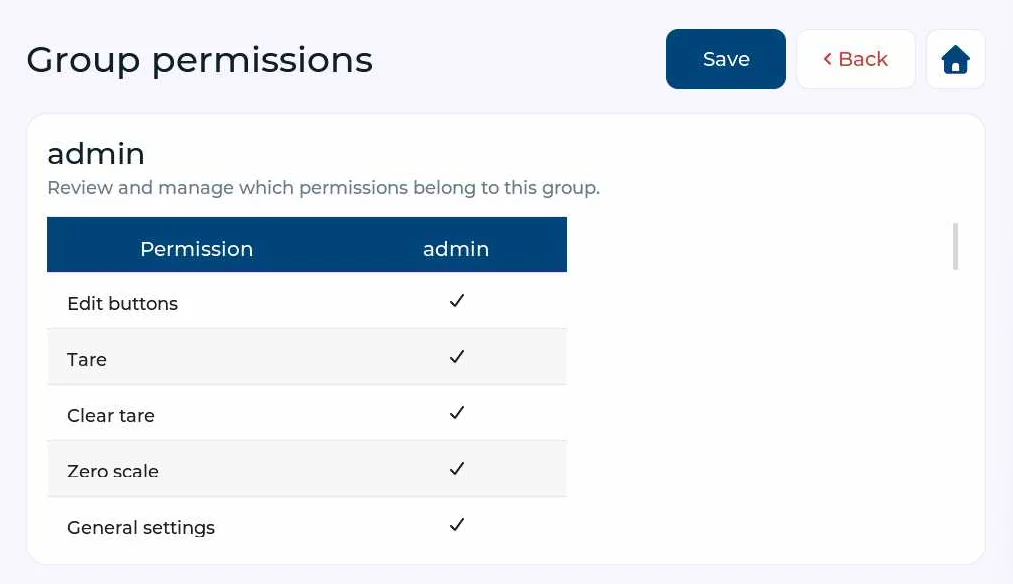
Tabela pravic skupine; kljukice označujejo dodeljene pravice.
12.3 Dodatne pravice
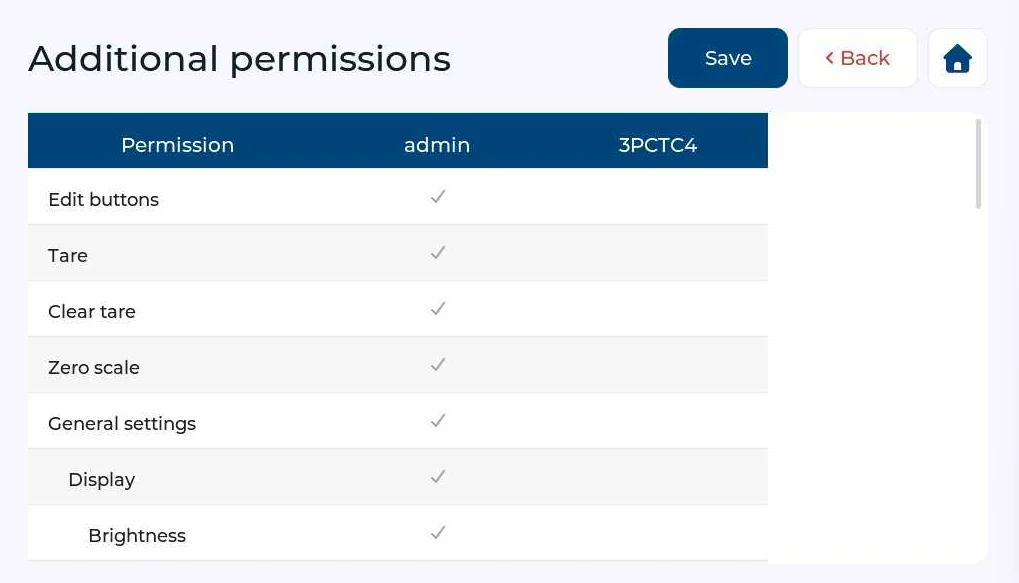
Tabela dodatnih pravic: stolpec skupine in stolpec izbranega uporabnika.
12.4 Prijava in trajanje seje
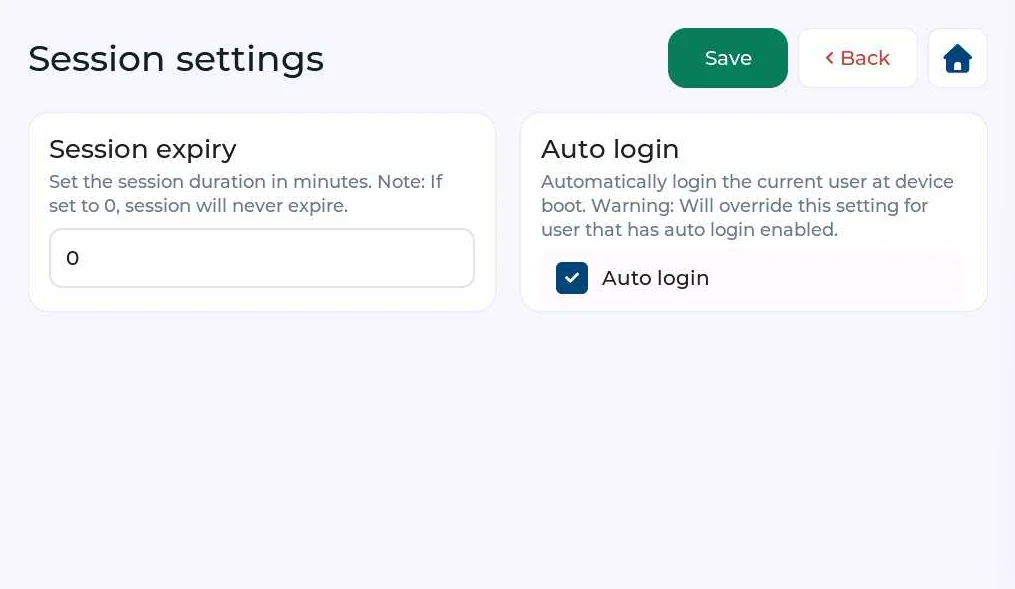
Nastavitvi trajanja seje in samodejne prijave uporabnika.
12.5 Dnevnik dogodkov
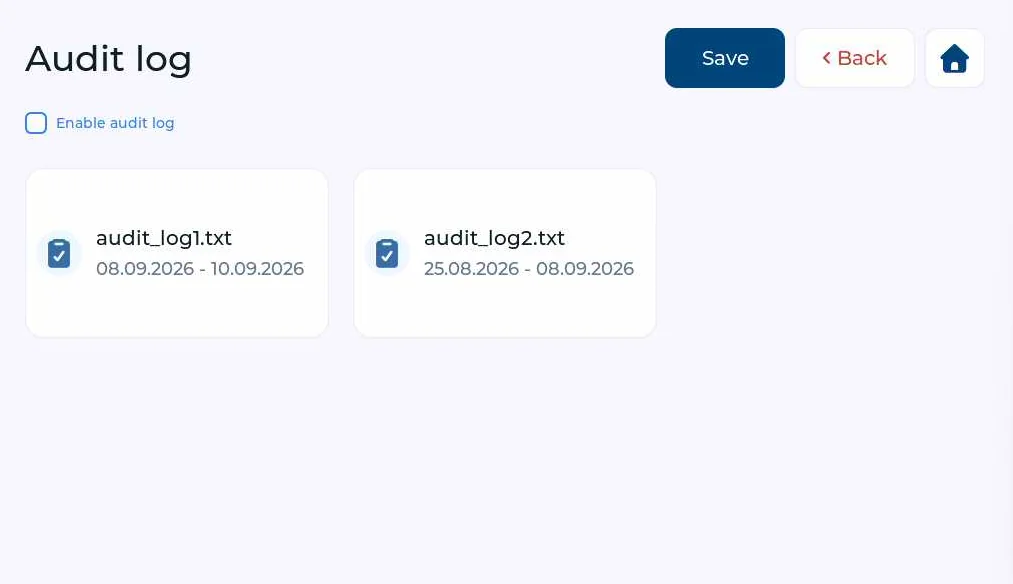
Vklop beleženja in seznam shranjenih dnevniških datotek.
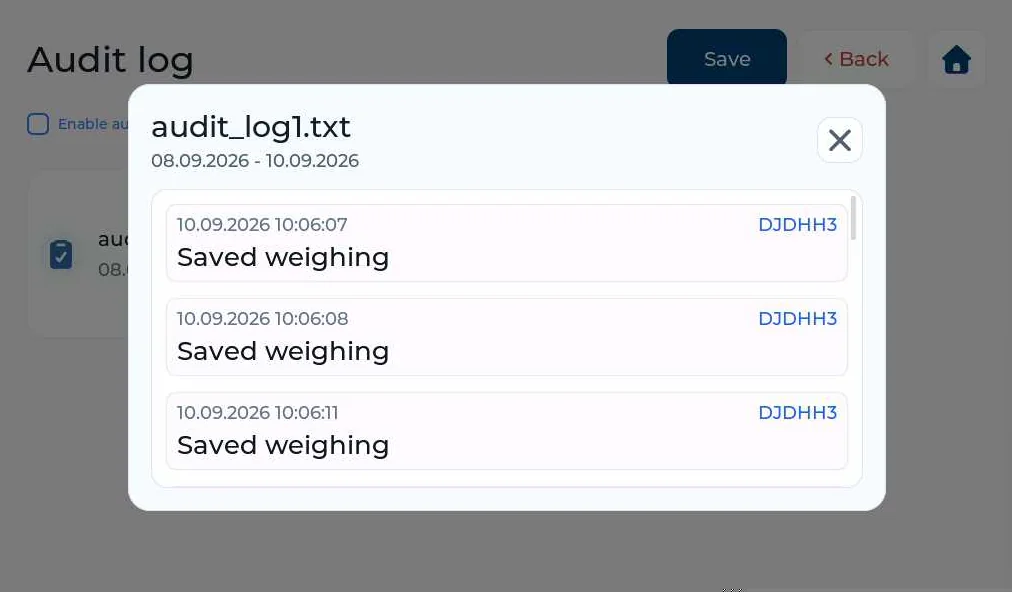
Primer pregleda dogodkov v izbrani dnevniški datoteki.
Polje / oznaka | Pomen in uporaba |
|---|---|
Audit log | Dnevnik zabeleženih dejanj uporabnikov. |
Session expiry | Trajanje seje v minutah; 0 pomeni brez samodejnega poteka. |
Auto login | Samodejna prijava izbranega uporabnika ob zagonu. |
Group permissions | Pravice, ki jih podedujejo člani skupine. |
Additional permissions | Dodatne pravice, dodeljene posebej posameznemu uporabniku. |
13. Vzdrževanje, varnostne kopije in posodobitve
13.1 Čiščenje in redni pregled
Pred čiščenjem izključite napajanje. Uporabite mehko krpo in čistilo, primerno za nerjavno jeklo, zaslon in tesnila. Preprečite mehanske poškodbe zaslona, uvodnic in kablov. Pred ponovno uporabo preverite nepoškodovanost in tesnost priključkov. Zaščita IP67 sama ne določa odpornosti na čistilne kemikalije ali visokotlačno pranje.
13.2 Pomnilnik in varnostna kopija nastavitev
Pregledate lahko zasedenost notranjega pomnilnika in kartice SD. Na voljo sta gumba za izdelavo varnostne kopije nastavitev in njihovo obnovitev iz predhodno ustvarjene kopije.
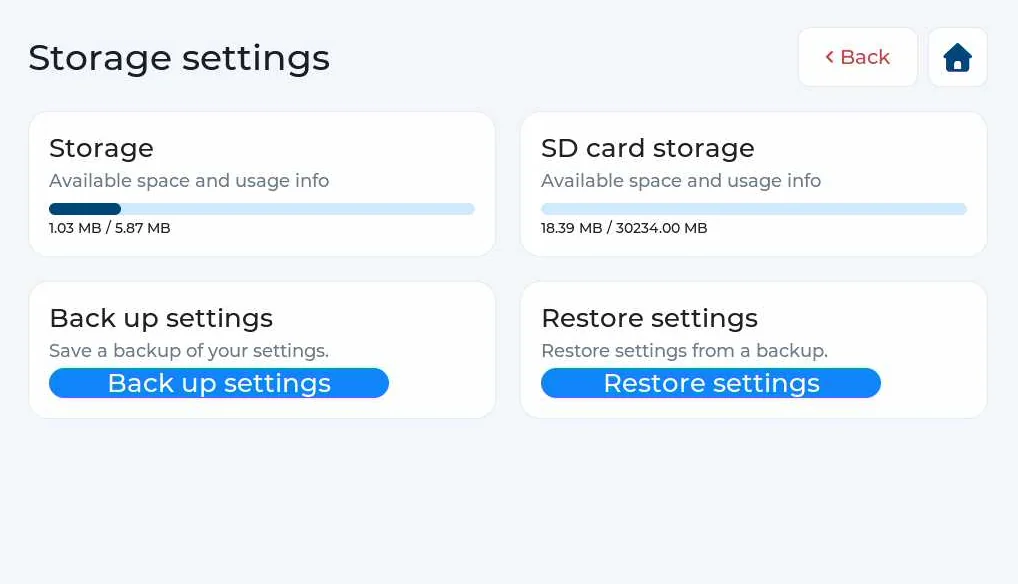
Pomnilnik: razpoložljiv prostor ter gumba za varnostno kopijo in obnovitev nastavitev.
Pred večjimi spremembami izdelajte varnostno kopijo nastavitev. Obnovitev uporabite za ustrezno napravo in konfiguracijo. Varnostna kopija nastavitev ni enaka arhivu vseh tehtanj in dnevnikov.
13.3 Posodobitev programske opreme
Naprava lahko preveri, ali je na voljo novejša različica programske opreme oziroma firmwarea.
- Odprite Menu → General.
- Podrsajte na drugo stran in odprite možnost Update.
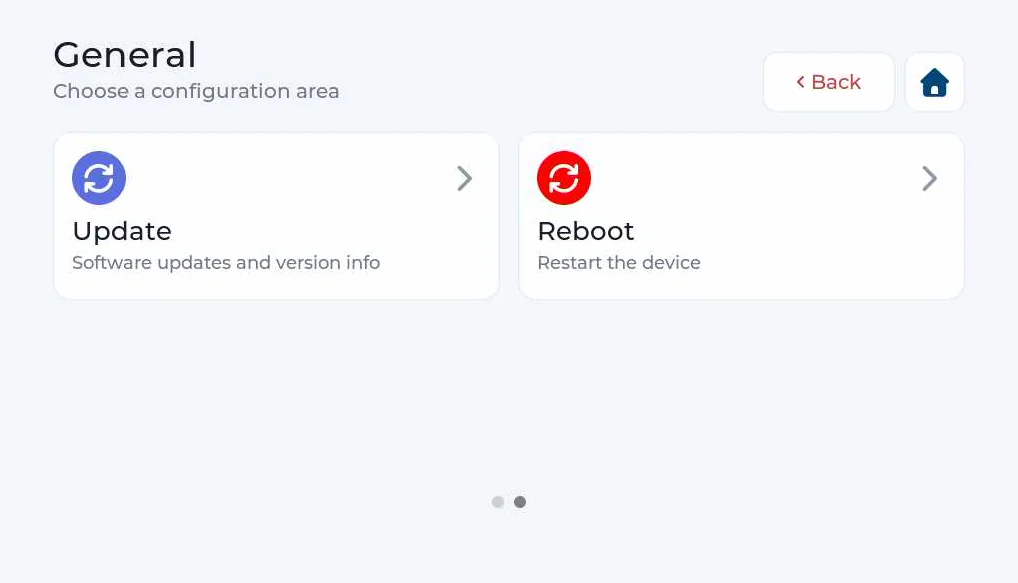
Na drugi strani razdelka General izberite Update.
- Na zaslonu Update pritisnite Check for updates.
- Če je na voljo nova različica, se prikaže gumb Update to version …. Pritisnite ga za začetek posodobitve.
Če posodobitev ni na voljo, naprava sporoči, da je že nameščena najnovejša različica.
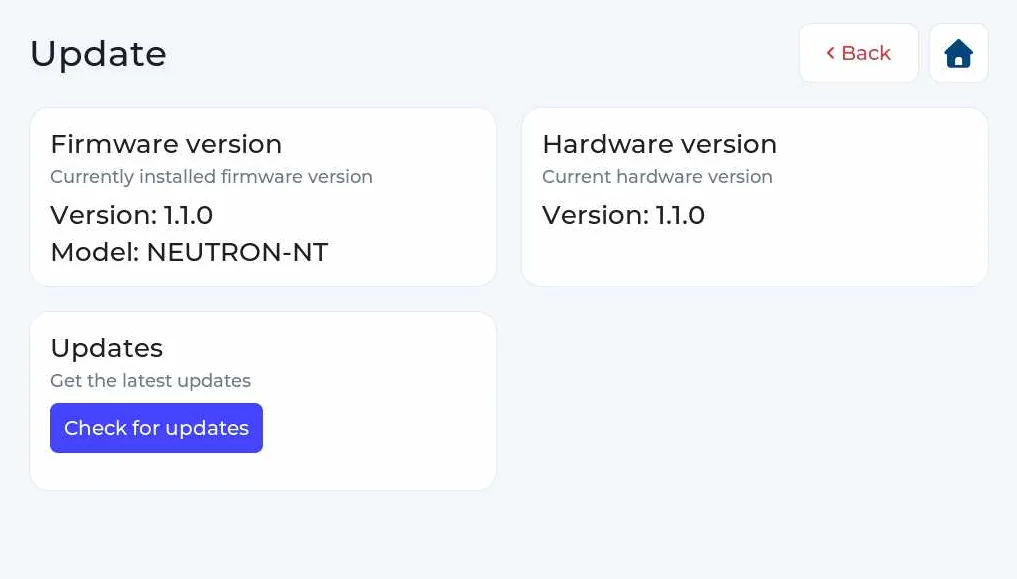
Najprej izberite Check for updates.
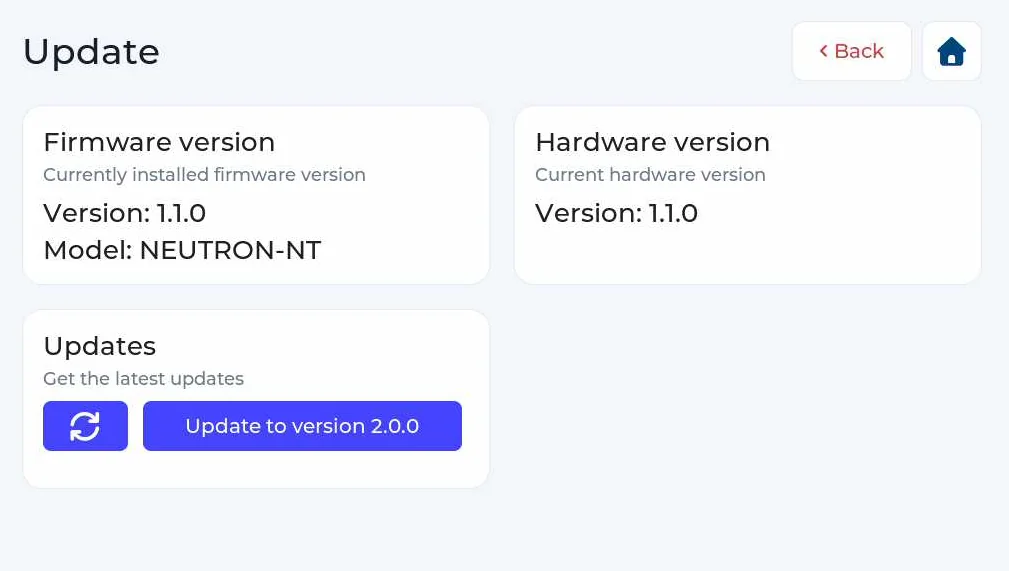
Ko je posodobitev na voljo, izberite Update to version …
13.4 Ponovni zagon
14. Odpravljanje težav in pomoč
Težava / oznaka | Kaj naredite |
|---|---|
Ni prikaza mase | Preverite napajanje, povezavo tehtnice, izbrani kanal in stanje merilnega signala. Če težava ostane, se obrnite na podporo. |
Masa ni stabilna | Preverite vibracije, prepih, dotikanje platforme in vlečenje kablov. Nastavitve filtriranja in stabilnosti naj prilagodi pooblaščena oseba. |
Ničliranje ne uspe | Izpraznite platformo, počakajte na stabilnost in preverite aktivno taro. Ukaz je lahko omejen z območjem ničliranja ali časovno omejitvijo. |
Po odstranitvi posode je masa negativna | Preverite aktivno taro. Če posode ne uporabljate več, uporabite Clear tare. |
OL / UL | Preverite obremenitev in pravilno postavitev. Pri OL odstranite odvečno breme. Če oznaka ostane na prazni platformi, pokličite servis. |
Tehtanja ni mogoče shraniti | Preverite uporabniške pravice, zahtevana podatkovna polja, stabilnost in razpoložljiv pomnilnik. |
Samodejni zapisi se ponavljajo ali manjkajo | Preverite časovni interval, zahtevano spremembo mase, vrnitev na ničlo ter dovoljenje zapisovanja v območju ničle. |
Wi-Fi ne deluje | Preverite omrežje 2,4 GHz, SSID, geslo, signal in DHCP. Pri Enterprise-omrežju preverite pristopne podatke s skrbnikom. |
Ni povezave z oblakom | Ločeno preverite lokalno omrežje, dostop do interneta in oblačno povezavo v hitrem meniju. |
Tehtanja niso v oblaku | Preverite paket Scale Monitor, Save to cloud in ikono oblačka. Za čakajoče zapise uporabite Sync with cloud in Save. |
Tiskalnik ne tiska | Preverite napajanje, papir oziroma etikete, povezavo RS-232 ali TCP/IP, komunikacijske nastavitve in predlogo. Zaženite Test print. |
Kamera ne zajame slike | Preverite IP, uporabniško ime in geslo kamere ter vklop fotografiranja v nastavitvah aplikacije. |
Funkcija ni dostopna | Preverite pravice uporabnika in razpoložljivo konfiguracijo aplikacij. |
Kalibracija se konča s CE | Odstranite vibracije, preverite naraščanje bremen in ponovite točko ob stabilnem signalu. |
14.1 Podatki za podporo
Pripravite model in identifikacijo naprave, različico programske opreme, opis povezane platforme, izbrano aplikacijo, natančno sporočilo napake in zaporedje korakov, pri katerih se težava pojavi. Po potrebi priložite fotografijo zaslona. PIN in gesla posredujte samo po dogovorjeni varni poti.
15. Nastavitve tehtnice in kalibracija
Poglavje je namenjeno osebju, ki sme nastavljati tehtnico. Spremembe merilnih območij, delitve in kalibracijskih točk vplivajo na rezultat tehtanja. Pred posegom shranite nastavitve in pripravite ustrezna referenčna bremena.
15.1 Odpiranje in pregled merilnega signala
Polje / oznaka | Pomen in uporaba |
|---|---|
ADC – Analog-to-Digital Converter | Analogno-digitalni pretvornik. ADC value je surova številčna vrednost signala merilnih celic. |
mV – milivolt | Enota električne napetosti. Prikazana vrednost je signal merilnih celic. |
Channel | Merilni kanal. Pri spremembi kanala se naložijo njegove nastavitve. |
Range | Aktivno merilno območje. |
ADC min / max | Najmanjša in največja zaznana vrednost ADC; pomagata pri oceni nihanja signala. |
= / ~ / UL / OL | Stabilna masa / nestabilna masa / podobremenitev / preobremenitev. |
15.2 Metrološke nastavitve
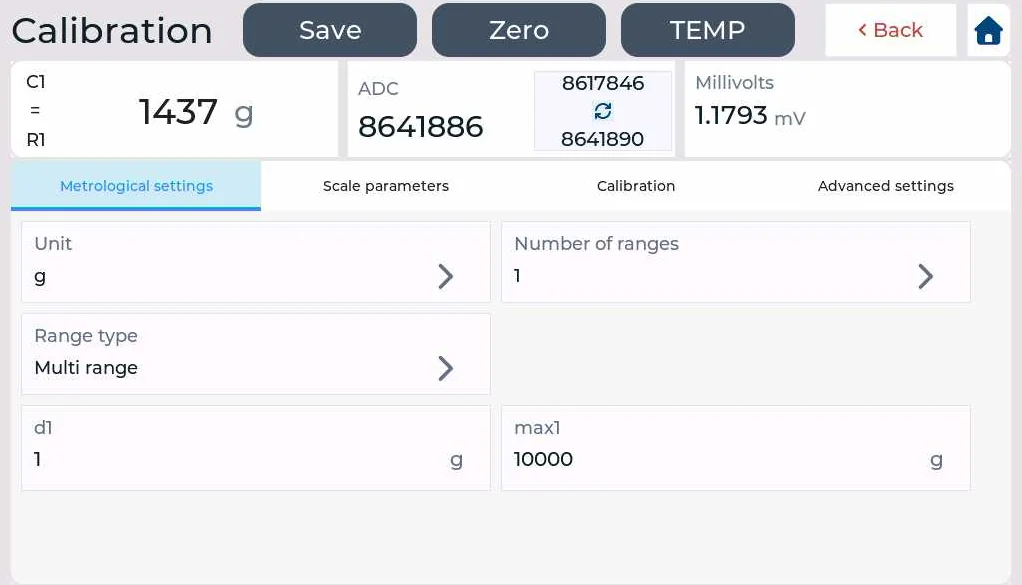
Zavihek Metrological settings: kanal, status meritve, masa, vrednosti ADC, signal mV in nastavitve območij.
Polje / oznaka | Pomen in uporaba |
|---|---|
Unit | Enota prikaza, npr. kg, g ali t. Vrednosti bremen vnašajte v ustrezni enoti. |
Number of ranges | Število merilnih območij: od 1 do 3. |
Range type | Način delovanja delitev oziroma merilnih območij. |
d1, d2, d3 | Delitev prikaza za posamezno območje: najmanjši korak prikazane mase. |
Max1, Max2, Max3 | Največja masa posameznega merilnega območja. |
Primer Max1 = 60 kg, d1 = 0,01 kg | Prikaz se spreminja v korakih po 10 g. Manjši vneseni korak sam po sebi ne izboljša merilne sposobnosti celic in platforme. |
15.3 Parametri tehtnice
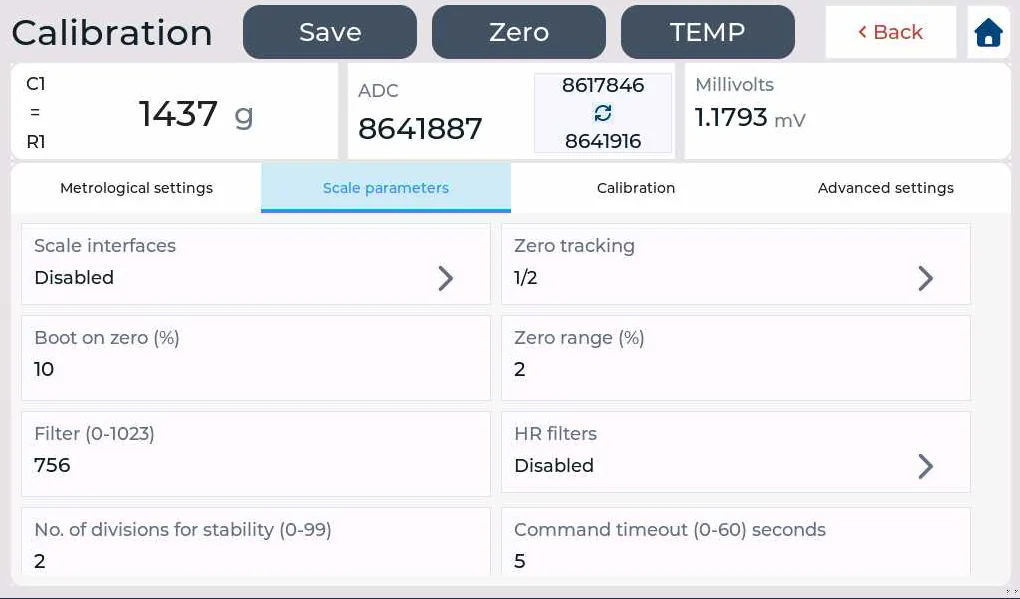
Zavihek Scale parameters s parametri ničle, filtra, stabilnosti in komunikacije.
Polje / oznaka | Pomen in uporaba |
|---|---|
Scale interface | Komunikacijski vmesnik za povezavo s tehtnico. |
Zero tracking | Samodejno sledenje majhnim odmikom ničle. Območje je izraženo v delitvah; možnosti so Disabled, 1/4, 1/2, 1, 2, 4, 8 ali 10 delitev. |
Boot on zero | Delež največje nosilnosti, znotraj katerega je dovoljeno samodejno ničliranje ob zagonu. |
Zero range | Dovoljeno območje ukaza za ničliranje, izraženo v odstotkih največje nosilnosti. |
Filter | Digitalno filtriranje signala. Višje vrednosti povečajo umirjenost prikaza in podaljšajo odziv. Vrednost 0 izključi ta filter. |
HR filter – High Resolution | Dodatno filtriranje za visoko ločljivost; zmanjša šum in podaljša umirjanje. |
Number of divisions for stability | Dovoljeno nihanje v delitvah za zaznavo stabilnosti. Vrednost 0 pomeni, da je masa vedno obravnavana kot stabilna. |
Command timeout | Najdaljši čas čakanja na izvedbo ukaza. Če se masa za tariranje ne ustali pravočasno, se ukaz prekine. |
15.4 Priprava na zajem kalibracijskih točk
Preverite mehansko postavitev, pravilno priključitev celic in izbrani kanal.
Preverite enoto, nosilnost in delitev ter pripravite referenčna bremena z znanimi masami.
Odstranite vsa bremena s platforme in preprečite vibracije.
- Odprite zavihek Calibration.
15.5 Ničelna točka in točke z obremenitvijo
- Izpraznite tehtnico in pri točki 0 pritisnite Calibrate. Po nekaj sekundah se v stolpcu ADC izpiše izmerjena vrednost.
- Na tehtnico postavite znano breme. Pri točki 1 v polje Mass vpišite njegovo maso in pritisnite Calibrate. Tudi za to točko se zabeleži vrednost ADC.
- Če potrebujete dodatne kalibracijske točke, postopek ponovite z ustreznimi znanimi bremeni. Na koncu pritisnite Save, da se podatki pošljejo tehtnici.
V istem zavihku sta na voljo tudi možnosti za brisanje posamezne točke oziroma vseh kalibracijskih točk. Pri brisanju pazite, katere točke odstranjujete.
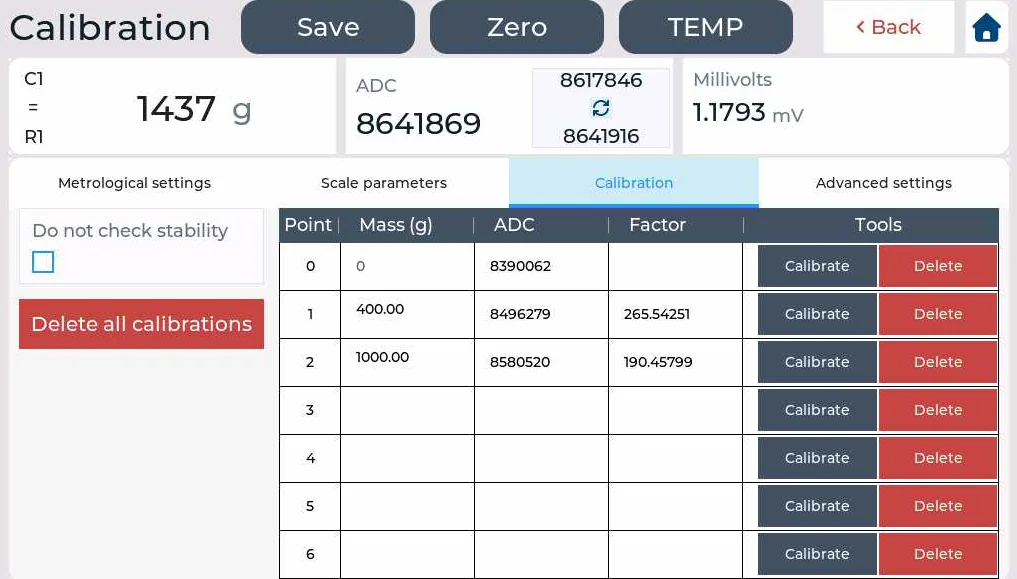
Zavihek Calibration: točke 0, 1 in nadaljnje točke s stolpci Mass, ADC in gumbi Calibrate.
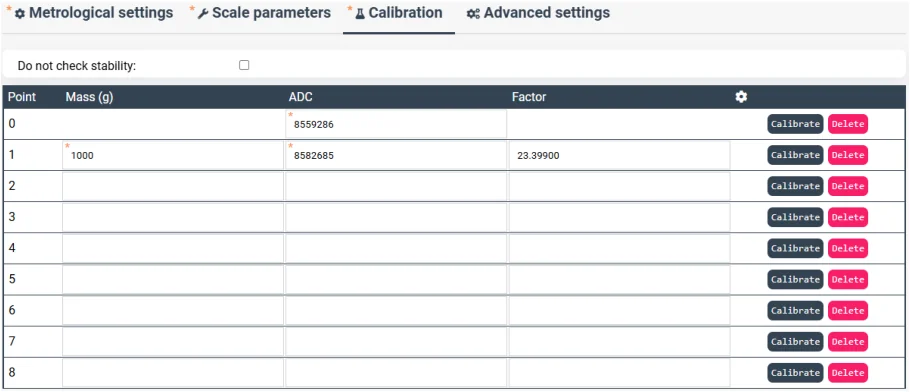
Zajem kalibracijskih točk: referenčna masa, vrednost ADC in ukaz Calibrate.
15.6 Sporočila med kalibracijo
Polje / oznaka | Pomen in uporaba |
|---|---|
CS | Začetek kalibracije. |
C1–C10 | Zaporedje poskusov med čakanjem na stabilen signal. |
CF | Kalibracijska točka je uspešno zajeta. |
CE | Napaka pri kalibraciji. Preverite stabilnost, breme in zaporedje točk. |
Point / Mass / Factor | Številka kalibracijske točke / referenčna masa / kalibracijski faktor za pretvorbo signala v maso. |
Do not check stability | Izklopi preverjanje stabilnosti pri zajemu točke. Nestabilen signal lahko povzroči nezanesljivo nastavitev, zato to ni običajen način odpravljanja napake. |
Če po desetih ponovitvah signal še ni stabilen, se kalibracija konča z napako CE. Najprej izboljšajte pogoje in točko ponovite. Ročni vnos ADC in kalibracijskih faktorjev je namenjen strokovnemu nastavljanju.
15.7 Napredne nastavitve in časovno okno stabilnosti
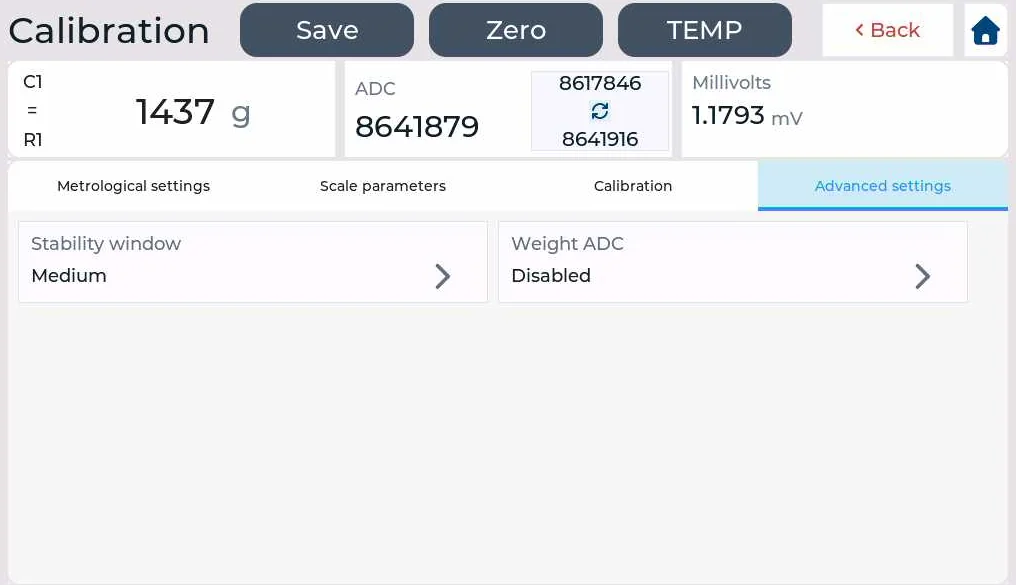
Zavihek Advanced settings z dodatnima nastavitvama Stability window in Weight ADC.
Polje / oznaka | Pomen in uporaba |
|---|---|
Stability window | Dodaten čas, v katerem mora meritev ostati stabilna, preden naprava potrdi stabilnost. |
Quick | 0,25 s; če se masa v tem času spremeni, se stabilnost ne potrdi. |
Medium | 0,5 s; privzeta izbira po priročniku družine Neutron. |
Slow | 1 s; daljše preverjanje stabilnosti. |
Wait ADC / Weight ADC | Proizvajalčev napredni parameter. Med običajnim delovanjem naj ostane izključen. |
Pri visoki ločljivosti priročnik priporoča Medium ali Slow. Quick je primeren za standardno ločljivost do 10.000 delitev v stabilnem okolju.

Napredne nastavitve: izbira časovnega okna stabilnosti in parameter Wait ADC.
15.8 Shranjevanje in preverjanje rezultata
- Pritisnite Save, da se nastavitve pošljejo tehtnici.
Odstranite breme in preverite ničelni prikaz.
Preverite prikaz z več znanimi bremeni v uporabljenem območju.
Ponovite obremenitev in razbremenitev ter preverite ponovljivost.
Pred vrnitvijo v delo preverite tudi tariranje, shranjevanje in procesne meje, če jih uporabljate.
16. Hitri pregled menijev in izrazov
Meni | Kaj urejate |
|---|---|
General | Jezik, datum in čas, zaslon, pomnilnik, posodobitev, ime in ponovni zagon. |
Applications | Nastavitve posameznih aplikacij, prikaza in samodejnih dejanj. |
Weighings → Weight saving | Pošiljanje in sinhronizacija tehtanj v oblak. |
Databases | Podatkovne baze artiklov, strank in drugih nameščenih zbirk. |
Network & cloud | Omrežni vmesnik in povezava z oblakom. |
Calibration | Merilni kanal, merilna območja, parametri in kalibracijske točke. |
Peripherals | Tiskalniki, kamera in druga povezana oprema. |
User & groups | Uporabniki, skupine, pravice, dnevnik in seja. |
Debug | Diagnostika za servis in integracijo. |
16.1 Kratice
Polje / oznaka | Pomen in uporaba |
|---|---|
APW / PMK | Average Piece Weight / povprečna masa kosa: masa referenčnega vzorca, deljena z njegovim dejanskim številom kosov. |
ABS / REL / PER | Absolutne meje / relativna odstopanja / odstopanja v odstotkih. |
ADC / mV | Surova vrednost pretvornika / električni signal v milivoltih. |
POS / ZPL | Nastavitve izpisa na termičnem tiskalniku / jezik predlog za etiketne tiskalnike. |
DHCP / DNS / NTP | Samodejna omrežna konfiguracija / razreševanje imen / sinhronizacija časa. |
MID / PIN | Identifikator modula / pristopni podatek modula. |
BLE | Bluetooth Low Energy, brezžični komunikacijski vmesnik. |
ERP / MES / WMS | Poslovni informacijski sistem / sistem vodenja proizvodnje / sistem upravljanja skladišča. |
16.2 Povezana dokumentacija
Pogosta vprašanja
Kako ničliram tehtnico?
Izpraznite platformo, počakajte na stabilnost in sprožite Zero. Za maso posode uporabite Tare.
Kaj je APW?
APW je povprečna masa enega kosa. Aplikacija Counting z njo pretvori neto maso v število kosov.
Kaj pomeni oblaček ob tehtanju?
Zapis je bil uspešno poslan v oblak. Za čakajoče zapise uporabite Sync with cloud v Weighings → Weight saving.
Kako vključim tiskanje ob shranjevanju?
Najprej nastavite tiskalnik in preizkusite Test print. Nato v General izbrane aplikacije izberite predlogo ter vključite samodejno tiskanje.
Kaj pomeni napaka CE pri kalibraciji?
Kalibracija ni uspela. Preverite stabilnost, ustrezno breme in naraščajoče zaporedje točk ter ponovite zajem.
Ali je lahko samodejno prijavljenih več uporabnikov?
Samodejna prijava je lahko vključena za enega uporabnika naenkrat. Vklop pri drugem uporabniku prejšnjo nastavitev izključi.